
 t1aro
t1aro alZarif
 Dr.Schmeisser
 KhanBagatur
 gurvinek2005
 Crusader556
 Haktar
 Mady
Mady Valyrian_Legionnaire
 DinarMayor
 Corrector
 kosak4
 Farin Frostgeir

IN-GAME ESP Explorer | Получение предметов из esp-esl
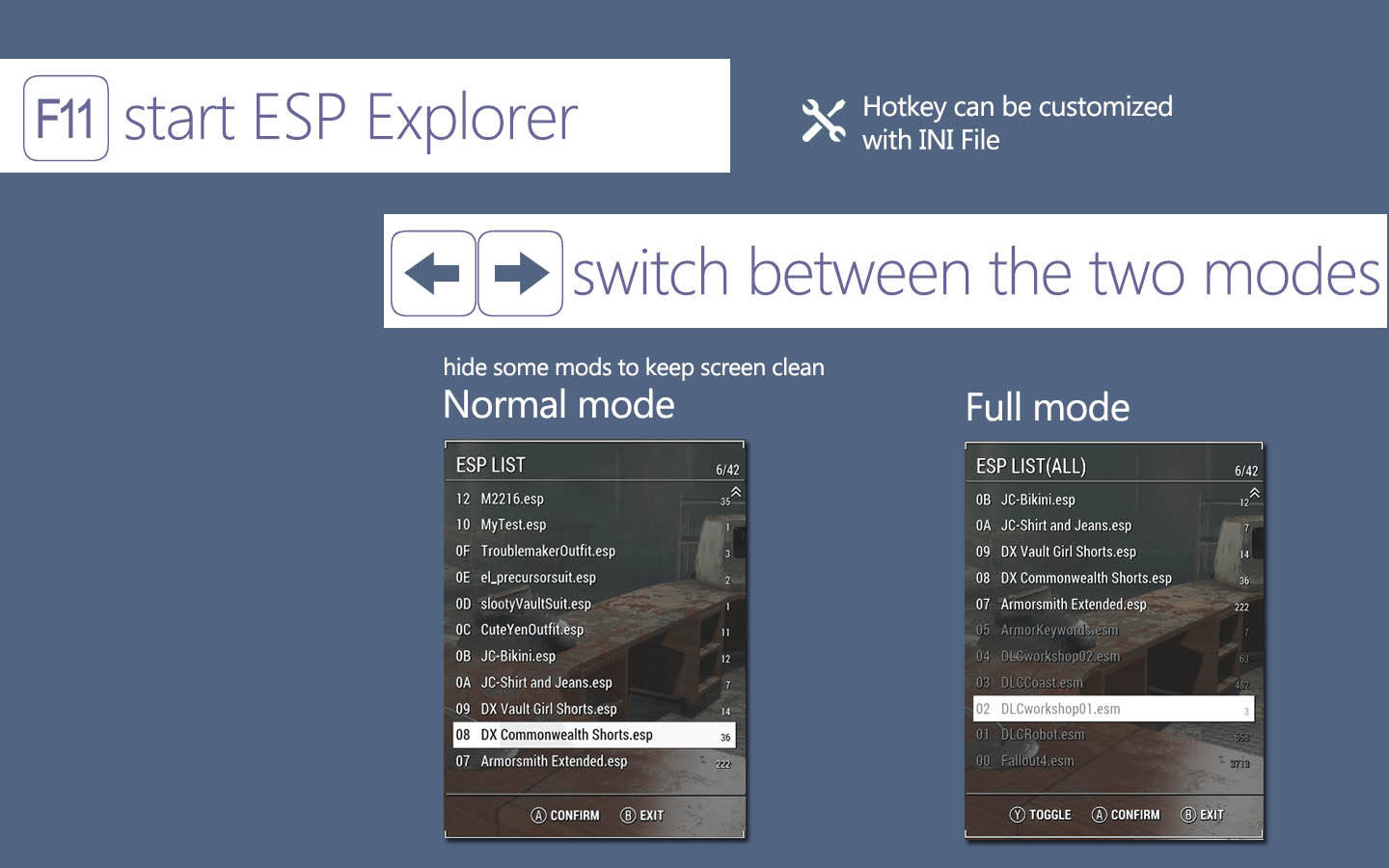
Мод IN-GAME ESP Explorer для Fallout 4 для того чтобы доставать любые предметы из мода без изготовления или поиска, просто установили мод, в игре нажали клавишу F10 и вуаля, перед вами список всех установленных модов в игре, выбираете нужный мод и вытаскиваете предметы из мода, это упростит мучения с модами, в которых вещи достаются через консоль, ну или если вы просто не хотите искать предметы в мире игры, если таковые не создаются на верстаках.
Обновление:1.13.0621 (от 20.11.2021)
* Благодаря усилиям perchik71 (Алекс с Gamer-mods, спасибо ему за это), ESP Explorer теперь также может видеть файлы .ESL
* Горячая клавиша по умолчанию теперь F10. * ВНИМАНИЕ!!! кнопка F10 только для новых пользователей. Если вы обновили более старую версию на новую, ваш ESPExplorer.ini не будет изменен, а горячая клавиша останется такой, какой была у вас ранее. ESPExplorer.template копируется в ESPExplorer.ini только в том случае, если этот файл еще не существует. Поэтому если вы обновились со старой версии на новую, удалите этот файл ESPExplorer.ini по пути: «C: \ Users \ Имя пользователя \ Documents \ My Games \ Fallout4 \ F4SE \ ESPExplorer.ini» и запустите игру заново с уже обновленным модом.
Обновление:1.13.0621
* Поддержка для F4SE версии 0.6.21 + теперь обязательно Microsoft Visual C++ должен быть обновлен у вас, то есть должны быть установлены все последние библиотеки 2019 года и выше).
- Так как автор прекратил поддержку этого мода, теперь обновлять его будут пользователи неофициально, на этот раз обновление сделал perchik71 (Алекс с Gamer-mods, спасибо ему за это). Я не могу сказать, будет ли это обновление работать для всех, но библиотека в файле .DLL перекомпилирована под версию F4SE 0.6.21, попробуйте.
Обновление:1.13.0620
* Поддержка для игры версии 1.10.163.0 (требуется F4SE версии 0.6.20)
- Так как автор прекратил поддержку этого мода, теперь обновлять его будут пользователи неофициально, на этот раз обновление сделал Havredave (пользователь с Нексуса). Я не могу сказать, будет ли это обновление работать для всех, но библиотека в файле .DLL перекомпилирована под новую версию игры и F4SE, попробуйте. У меня все работает в моей обновленной игре (админ).
Журнал изменений:
Список изменений всех предыдущих версий читайте в ридми в архиве.
Подробнее:
- В Fallout 4 добавится возможность вызова списка всех установленных модов прямо в игре (вызов клавишей F10 по умолчанию). Для клавиатуры AZERTY установите в файле ESPExplorer.ini в строчке AZERTY = 1, это изменит опциональный вызов списка модов с помощью горячих клавиш Shift + Z на Shift + W
- После открытия меню, вам покажется список всех установленных esp./esl файлов от всех модов (не знаю видит ли утилита .esm файлы или нет)
- Клавишами стрелки влево и вправо можно переключать режим отображения списка esp./esm как полный (все esp/esm файлы) и не полный (только esp файлы).
- Просто выбираете нужный esp./esm файл и подтвердите открытие, рядом откроется список всех вещей и предметов из мода, выбираете что нужно и эти предметы помещаются вам в инвентарь. (по умолчанию каждый предмет из мода доступен в кол-ве 5 штук, можно изменить на больше кол-во в файле ESPExplorer.ini)
- Поиск всех элементов во всех esp/esm файлах: Мышь: Нажмите значок лупы (жмите точно по ручке от лупы). Клавиатура / контроллер: Нажмите клавишу [F5/Reload]. Используйте кнопки UP/DOWN (вверх/вниз) для прокрутки списка находясь в поле ввода. Текущий интерфейс в игре не имеет места, чтобы разместить кнопку для поиска.
- Все очень просто.
Настройки для опытных игроков:
* Этот мод создаст автоматически файл ESPExplorer.ini при первом запуске игры. Его можно редактировать, чтобы настроить различные параметры мода. Если файл ESPExplorer.ini не создался, скопируйте ESPExplorer.template из папки мода F4SE \ Plugins \ в папку My Games \ Fallout 4 \ F4SE \ и переименуйте его в ESPExplorer.ini
* Полный путь к ESPExplorer.ini будет выглядеть примерно так: «C: \ Users \ Имя пользователя \ Documents \ My Games \ Fallout4 \ F4SE \ ESPExplorer.ini».
- В файле ESPExplorer.ini можно настроить некоторые опции, это по желанию, в этом файле ESPExplorer.ini все настроено по умолчанию, нет нужды изменять что-либо, но если хотите что то изменить, то:
- строчка ItemQuantity = 5 (количество добавляемого предмета из esp/esm файла), предел 10
- строчка LoopExplorer = 1 (вернуться в главное окошко ESP Explorer после закрытия меню инвентаря, 1=вкл,0=выкл)
- строчка PlaySound = 1 (проигрывание звука, 1=вкл,0=выкл)
- строчка HotKey = 0x79 (назначение горячей клавиши вызова меню, по умолчанию 0x79 это клавиша F10, можете изменить на другую клавишу), список регистров клавиш смотрите здесь
* ВНИМАНИЕ!!! кнопка F10 только для новых пользователей. Если вы обновили более старую версию на новую, ваш ESPExplorer.ini не будет изменен, а горячая клавиша останется такой, какой была у вас ранее. ESPExplorer.template копируется в ESPExplorer.ini только в том случае, если этот файл еще не существует. Поэтому если вы обновились со старой версии на новую, удалите этот файл ESPExplorer.ini по пути: «C: \ Users \ Имя пользователя \ Documents \ My Games \ Fallout4 \ F4SE \ ESPExplorer.ini» и запустите игру заново с уже обновленным модом.
- строчка Hide0ItemESP = 1 (скрывать или показывать esp. файлы в меню, которые не имеют предметов)
- строчка AZERTY = 0 (Для клавиатуры AZERTY установите значение = 1, это изменит опциональный вызов списка модов с помощью горячих клавиш Shift + Z на Shift + W)
- все остальное не нужно и не трогайте!
- Файл открывать через блокнот или Notepad++ и сохранять строго в формате UTF-8 (без BOM)
Обновление:1.13.0621 (от 20.11.2021)
* Благодаря усилиям perchik71 (Алекс с Gamer-mods, спасибо ему за это), ESP Explorer теперь также может видеть файлы .ESL
* Горячая клавиша по умолчанию теперь F10. * ВНИМАНИЕ!!! кнопка F10 только для новых пользователей. Если вы обновили более старую версию на новую, ваш ESPExplorer.ini не будет изменен, а горячая клавиша останется такой, какой была у вас ранее. ESPExplorer.template копируется в ESPExplorer.ini только в том случае, если этот файл еще не существует. Поэтому если вы обновились со старой версии на новую, удалите этот файл ESPExplorer.ini по пути: «C: \ Users \ Имя пользователя \ Documents \ My Games \ Fallout4 \ F4SE \ ESPExplorer.ini» и запустите игру заново с уже обновленным модом.
Обновление:1.13.0621
* Поддержка для F4SE версии 0.6.21 + теперь обязательно Microsoft Visual C++ должен быть обновлен у вас, то есть должны быть установлены все последние библиотеки 2019 года и выше).
- Так как автор прекратил поддержку этого мода, теперь обновлять его будут пользователи неофициально, на этот раз обновление сделал perchik71 (Алекс с Gamer-mods, спасибо ему за это). Я не могу сказать, будет ли это обновление работать для всех, но библиотека в файле .DLL перекомпилирована под версию F4SE 0.6.21, попробуйте.
Обновление:1.13.0620
* Поддержка для игры версии 1.10.163.0 (требуется F4SE версии 0.6.20)
- Так как автор прекратил поддержку этого мода, теперь обновлять его будут пользователи неофициально, на этот раз обновление сделал Havredave (пользователь с Нексуса). Я не могу сказать, будет ли это обновление работать для всех, но библиотека в файле .DLL перекомпилирована под новую версию игры и F4SE, попробуйте. У меня все работает в моей обновленной игре (админ).
Журнал изменений:
Список изменений всех предыдущих версий читайте в ридми в архиве.
Подробнее:
- В Fallout 4 добавится возможность вызова списка всех установленных модов прямо в игре (вызов клавишей F10 по умолчанию). Для клавиатуры AZERTY установите в файле ESPExplorer.ini в строчке AZERTY = 1, это изменит опциональный вызов списка модов с помощью горячих клавиш Shift + Z на Shift + W
- После открытия меню, вам покажется список всех установленных esp./esl файлов от всех модов (не знаю видит ли утилита .esm файлы или нет)
- Клавишами стрелки влево и вправо можно переключать режим отображения списка esp./esm как полный (все esp/esm файлы) и не полный (только esp файлы).
- Просто выбираете нужный esp./esm файл и подтвердите открытие, рядом откроется список всех вещей и предметов из мода, выбираете что нужно и эти предметы помещаются вам в инвентарь. (по умолчанию каждый предмет из мода доступен в кол-ве 5 штук, можно изменить на больше кол-во в файле ESPExplorer.ini)
- Поиск всех элементов во всех esp/esm файлах: Мышь: Нажмите значок лупы (жмите точно по ручке от лупы). Клавиатура / контроллер: Нажмите клавишу [F5/Reload]. Используйте кнопки UP/DOWN (вверх/вниз) для прокрутки списка находясь в поле ввода. Текущий интерфейс в игре не имеет места, чтобы разместить кнопку для поиска.
- Все очень просто.
Настройки для опытных игроков:
* Этот мод создаст автоматически файл ESPExplorer.ini при первом запуске игры. Его можно редактировать, чтобы настроить различные параметры мода. Если файл ESPExplorer.ini не создался, скопируйте ESPExplorer.template из папки мода F4SE \ Plugins \ в папку My Games \ Fallout 4 \ F4SE \ и переименуйте его в ESPExplorer.ini
* Полный путь к ESPExplorer.ini будет выглядеть примерно так: «C: \ Users \ Имя пользователя \ Documents \ My Games \ Fallout4 \ F4SE \ ESPExplorer.ini».
- В файле ESPExplorer.ini можно настроить некоторые опции, это по желанию, в этом файле ESPExplorer.ini все настроено по умолчанию, нет нужды изменять что-либо, но если хотите что то изменить, то:
- строчка ItemQuantity = 5 (количество добавляемого предмета из esp/esm файла), предел 10
- строчка LoopExplorer = 1 (вернуться в главное окошко ESP Explorer после закрытия меню инвентаря, 1=вкл,0=выкл)
- строчка PlaySound = 1 (проигрывание звука, 1=вкл,0=выкл)
- строчка HotKey = 0x79 (назначение горячей клавиши вызова меню, по умолчанию 0x79 это клавиша F10, можете изменить на другую клавишу), список регистров клавиш смотрите здесь
* ВНИМАНИЕ!!! кнопка F10 только для новых пользователей. Если вы обновили более старую версию на новую, ваш ESPExplorer.ini не будет изменен, а горячая клавиша останется такой, какой была у вас ранее. ESPExplorer.template копируется в ESPExplorer.ini только в том случае, если этот файл еще не существует. Поэтому если вы обновились со старой версии на новую, удалите этот файл ESPExplorer.ini по пути: «C: \ Users \ Имя пользователя \ Documents \ My Games \ Fallout4 \ F4SE \ ESPExplorer.ini» и запустите игру заново с уже обновленным модом.
- строчка Hide0ItemESP = 1 (скрывать или показывать esp. файлы в меню, которые не имеют предметов)
- строчка AZERTY = 0 (Для клавиатуры AZERTY установите значение = 1, это изменит опциональный вызов списка модов с помощью горячих клавиш Shift + Z на Shift + W)
- все остальное не нужно и не трогайте!
- Файл открывать через блокнот или Notepad++ и сохранять строго в формате UTF-8 (без BOM)
 только вручную!!!)