
 t1aro
t1aro alZarif
 Dr.Schmeisser
 KhanBagatur
 gurvinek2005
 Crusader556
 Haktar
 Mady
Mady Valyrian_Legionnaire
 DinarMayor
 Corrector
 kosak4
 Farin Frostgeir

ВВЕДЕНИЕ
Для того, чтобы мы могли наилучшим образом помочь вам в решении возникшей проблемы, пожалуйста, предоставьте информацию, перечисленную ниже:
Сведения, которые нам нужным:
- Номер Сборки (Build Number, - прим. пер.) - его можно найти в правом верхнем углу экрана меню.
- Подробное описание возникшей ошибки.
- Подробное описание ваших действий в игре, которые предшествовали её возникновению.
- Файл .save, если ошибка возникла на Карте Кампании, ИЛИ .replay, если ошибка возникла во время Битвы.
- Файл modfied.log
- Файл DxDiag, если возникшая ошибка связана с графикой, производительностью или аварийным прекращением работы игры ("Крашем", внезапным вылетом на рабочий стол, - прим. пер.)
- Файл Mini Dump, если вы столкнулись с аварийным прекращением работы игры.
To view the link Register
КАК НАЙТИ ФАЙЛ СОХРАНЕНИЯ ОДНОПОЛЬЗОВАТЕЛЬСКОЙ КАМПАНИИ
Для того, чтобы иметь возможность более детально изучить возникшую ошибку, мы можем попросить вас предоставить ваше сохранение игры. Для того, чтобы сделать это, вам потребуется создать копию особого файла с расширением .save. Как его найти:
- Используйте утилиту "Поиск" в Меню "Пуск" (Windows 7/8) или на "Панели Задач" (Windows 10), после чего, найдите с её помощью папку ‘%appdata%'.
- Затем перейдите по следующему пути \The Creative Assembly\[Название игры]\save_games
- И прикрепите получившуюся копию сохранения с ошибкой к вашему сообщению на форуме. (имеется ввиду официальный форум Creative Assembly, - прим. пер.)
- Примечание: Вам может понадобиться сжать файл сохранения в Zip-архив, чтобы иметь возможность прикрепить к сообщению на форуме.
To view the link Register
КАК НАЙТИ ФАЙЛ СОХРАНЕНИЯ МНОГОПОЛЬЗОВАТЕЛЬСКОЙ КАМПАНИИ
Для того, чтобы иметь возможность более детально изучить возникшую ошибку, мы можем попросить вас предоставить ваше сохранение игры. Для того, чтобы сделать это, вам потребуется создать копию особого файла с расширением .save_multiplayer. Как его найти:
- Используйте утилиту "Поиск" в Меню "Пуск" (Windows 7/8) или на "Панели Задач" (Windows 10), после чего, найдите с её помощью папку ‘%appdata%'.
- Затем перейдите по следующему пути \The Creative Assembly\[Название игры]\save_games_multiplayer
- И прикрепите получившуюся копию сохранения с ошибкой к вашему сообщению на форуме. Потребуются сохранения КАК хоста партии, (игрока, создавшего лобби, - прим. пер.) так и клиентов. (игроков, подключившихся к уже созданному лобби, - прим. пер.)
To view the link Register
КАК НАЙТИ ФАЙЛ ЗАПИСИ БИТВЫ
Для того, чтобы иметь возможность более детально изучить возникшую ошибку, мы можем попросить вас предоставить вашу Запись Битвы. (Battle Replay: Повтор, запись, "реплей" битвы, - прим. пер.) Для того, чтобы сделать это, вам потребуется создать копию особого файла с расширением .replay. Как его найти:
- Используйте утилиту "Поиск" в Меню "Пуск" (Windows 7/8) или на "Панели Задач" (Windows 10), после чего, найдите с её помощью папку ‘%appdata%'.
- Затем перейдите по следующему пути \The Creative Assembly\[Название игры]\replays
- И прикрепите получившуюся копию записи битвы с ошибкой к вашему сообщению на форуме.
To view the link Register
КАК НАЙТИ ФАЙЛ MODIFIED.LOG
Для того, чтобы иметь возможность более детально изучить возникшую ошибку, мы можем попросить вас предоставить файл технического отчёта о работе игры. или 'modified.log'. Как его найти:
- Используйте утилиту "Поиск" в Меню "Пуск" (Windows 7/8) или на "Панели Задач" (Windows 10), после чего, найдите с её помощью папку ‘%appdata%'.
- Затем перейдите по следующему пути \The Creative Assembly\[Название игры]\logs
- И прикрепите получившуюся копию технического отчёта (modified.log.txt) с записанной в нём ошибкой к вашему сообщению на форуме.
To view the link Register
КАК НАЙТИ ФАЙЛ MINI DUMP
В случае необходимости аварийного завершения работы игры, будет автоматически создан дамп файл с отчётом о возникшей ошибке. Как его найти:
- С помощью "Проводника" Windows перейдите в папку Библиотеки Steam.
- Затем перейдите по следующему пути \steamapps\common\[Название игры]
- И прикрепите Дамп Файл (.mdmp) к вашему сообщению на форуме.
Для игр серии Warhammer Total War:
- С помощью "Проводника" Windows перейдите по пути %appdata%\The Creative Assembly\Warhammer2\crash_report
- Затем перейдите в папку Warhammer\crash_report или Warhammer2\crash_report
- И прикрепите Дамп Файл (.mdmp) к вашему сообщению на форуме.
Для Three Kingdoms:
- С помощью "Проводника" Windows перейдите по пути %appdata%\The Creative Assembly\ThreeKingdoms\crash_report
- И прикрепите Дамп Файл (.mdmp) к вашему сообщению на форуме.
To view the link Register
КАК НАЙТИ ФАЙЛ DXDIAG
- Используйте утилиту "Поиск" в Меню "Пуск" (Windows 7/8) или на "Панели Задач" (Windows 10), после чего, выполните с её помощью команду ‘DxDiag’ на вашем компьютере.
- В программе Средство диагностики DirectX выберите "Сохранить все сведения..." и прикрепите созданный файл к вашему сообщению на форуме.
Обратите внимание, что мы не можем получить доступ к внешним файлообменным сайтам из-за внутренней политики ИТ. Пожалуйста, загружайте и прикрепляйте файлы dxdiag непосредственно на форум.
To view the link Register
КАК ПРИКРЕПИТЬ ФАЙЛ К СООБЩЕНИЮ?
Прежде всего, вам необходимо убедиться, что вы зарегистрировали свой адрес электронной почты на форуме. Для этого мы отправили на вашу электронную почту письмо с нашего форума при первом входе в аккаунт. В этом письме была ссылка, по которой вам нужно было перейти для подтверждения электронной почты, что, в свою очередь, завершает процедуру регистрации аккаунта на нашем форуме.
*ОБРАТИТЕ ВНИМАНИЕ, что для загрузки больших файлов может потребоваться предварительное сжатие их до меньшего размера или запаковка в Zip-архив.
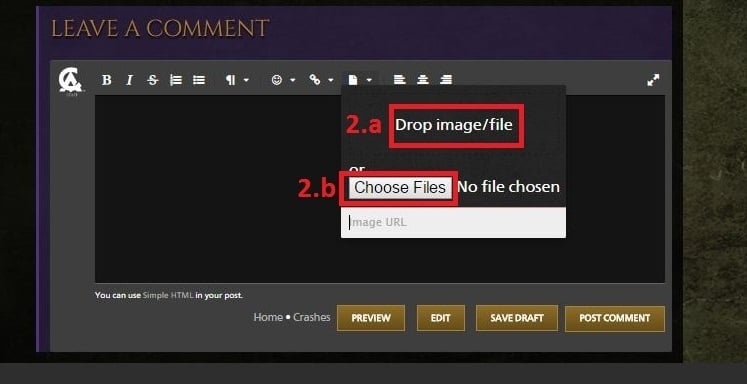
Чтобы прикрепить картинку или файл к сообщению на нашем форуме, пожалуйста, следуйте данной инструкции:



To view the link Register