Community Imperial: Urbi et Orbi - Сообщество Империал


vadim

Urbi et Orbi

Учебные пособия и мысли о Новых аспектах модинга на базе мода Bellum Civile
Theme created: 12 October 2018, 02:08 · Author: vadim
Views:
 14 855

  • 5 Pages
  • « First
  • 2
  • 3
  • 4
  • 5
 2 
 vadim
  • Imp
Imperial
 

Date: 12 October 2018, 02:08

Imp

Urbi et Orbi
Urbi et Orbi - Городу и Миру
Именно с этого латинского фразеологизма хотелось бы начать данную Тему.
Описание основной канвы данной Темы
Публикация учебных пособий и развёрнутой информации о новых аспекта модинга на базе мода Bellum Civile.
Казалось бы есть профильные Темы по модингу и важной информации, но данная тема касается именно аспектов и новой информации которая возникла в процессе работы над модом ВС.
Эта информация объясняет теорию и практику введения новых элементов страт_гейма нашего мода. И именно эта новая информация думаю может стать пояснением и справочником в понимании тех многочисленных новшеств которые на данный момент уже имеют структуру единого механизма под названием Bellum Civile.
Форма повествования
Учебные и не учебные записи сделанные увлечёнными людьми для сообщества таких же увлечённых людей.
     vadim
    • Imp
    Imperial
     

    Date: 13 March 2023, 16:43

    Глава вторая
    Предисловие
    Это практическое руководство для инструмента TEd AssemblyKit выложено разработчиками
    для моддинга дефолтный карт и для работы над новыми тактическими картами игры Total War: ATTILA.
    Инструмент рабочий, он функционирует полностью в штатном режиме, за исключением нескольких не особо важных, настроек.
    При помощи данного софта можно делать и вводить в игру кастомные и отдельные тактические карты.
    Данное руководство переведено с пояснениями механик софта и с сохранением стилистики подачи учебного материала от авторов.

    TEd Tutorial: Getting Started + Playing your map!
    TEd Tutorial: Начало Работы с софтом + Работа с картой!
    Источник/статья удалена/
    Spoiler (expand)

    автор СА
    Загрузите и установите комплект : Attila Assembly Kit BETA.
    инструкция по загрузке и установке приведены по ссылке To view the link Register
    Это важная Информация которая в дальнейшем сократит вам время при работе с данным Софтом.
    Откройте Assembly Kit BETA и запустите TEd
    При открытии assembly kit вы попадаете в общую папку с файлами данного софта. Для работы с тактической картой нажмите на TEd.
    Imp
    Дважды щёлкните TEd чтобы начать работу в нём.
    И что же мы видим?
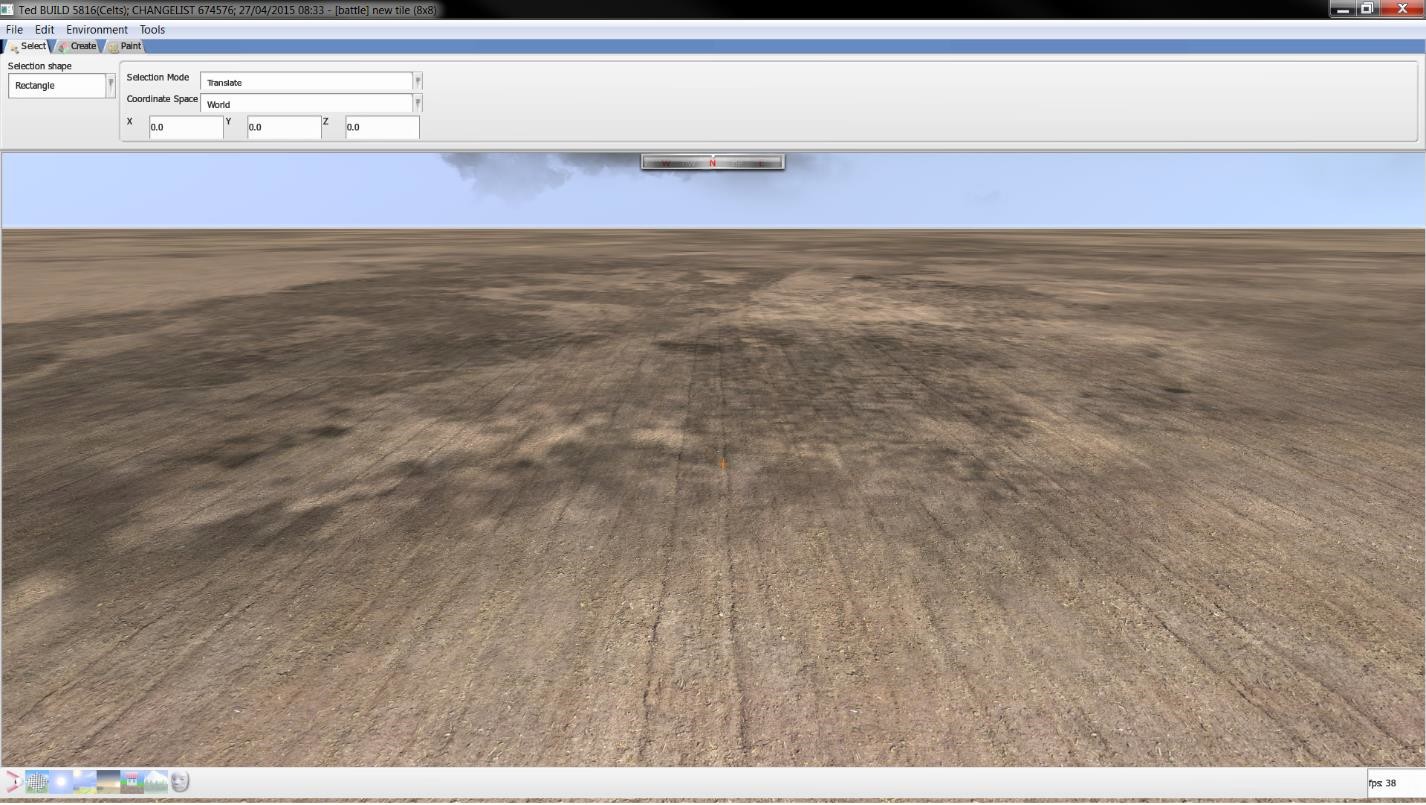
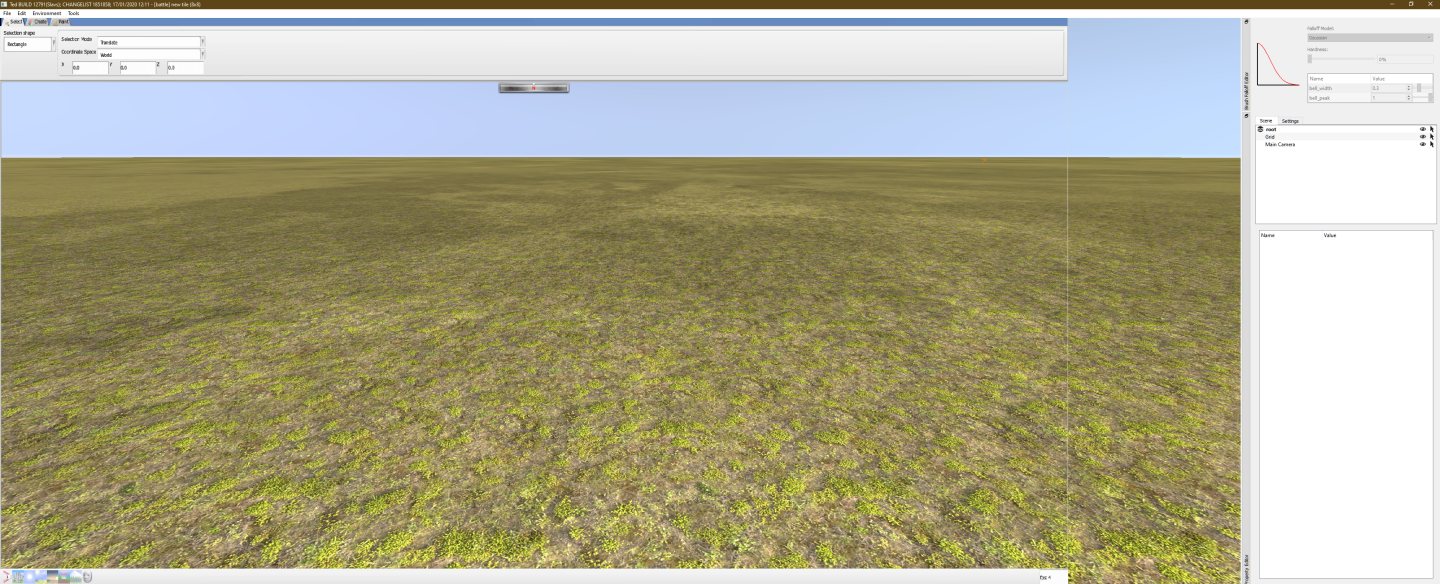
    Данная картинка должна быть на вашем экране когда вы открываете TEd :
    Imp
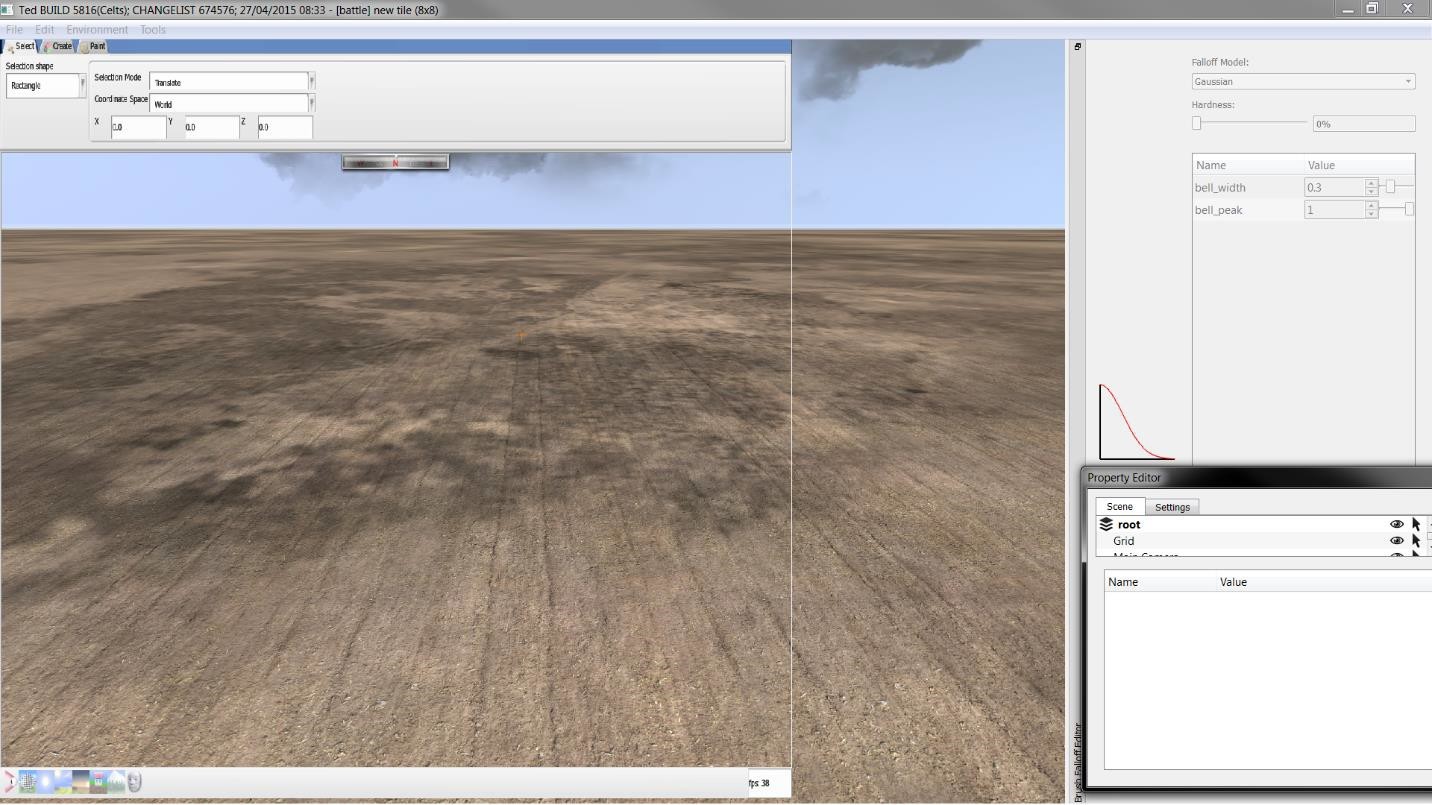
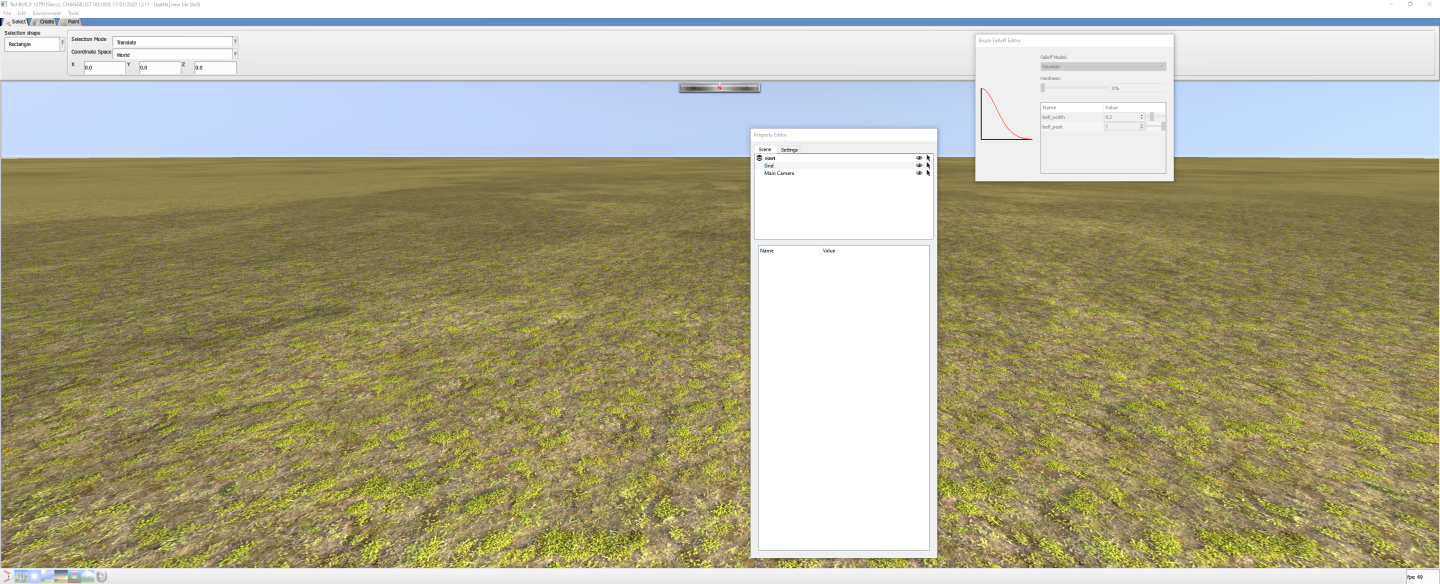
    Иногда общая картинка может быть такой:
    Imp
    С подобной конфигурацией двойных меню работать сложней. Но данная система сделана для второго монитора чтобы было удобней работать со сложными моделями Архитектуры. Чтобы получить полномасштабную, единую картинку как показано на первом скрине просто уберите эти нужные /в дальнейшем/ доп. менюшки в нижний трей программы и при необходимости поднимайте их для внесения или просмотра параметров которые в них присутствуют.
    Если пояснять навигацию основных кнопок коротко то - элементы управления похожи на Attilу.
    Камера по полю перемещается при помощи кнопок W, A, S, D и используется Средняя кнопка мыши для поднятия или опускания камеры. Shift + СКМ средняя кнопка мыши будет поднимать и опускать камеру..

    Настройки основного меню поля Карты
    Настройте сначала базовые свойства и основные параметры будущей карты.
    Это позволит вам загрузить свою битву в игру, естественно если вы все сделаете верно и без ошибок.
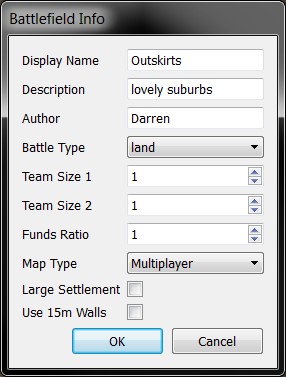
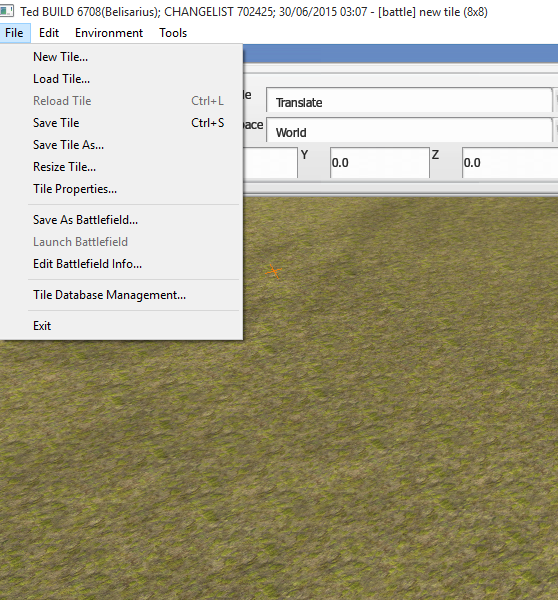
    Во первых, нажмите на кнопку“File” она находится с лева на верхней панели инструментов, далее выберите “Edit Battlefield Info…” что означает «Основная информация о битве ...»
    очень показательное, и говорящее само за себя название.
    Imp
    Выберите название вашего сохранения –
    Display Name - Название в Игре которое отображается в меню выбора кастомной битвы.
    Description - Описание не отображается пока нигде, но оно присутствует во внутренней базе данных. В данном меню Teda есть возможность изменить природные координаты Карты и начальный Ландшафт.
    Так же можно изменить тип Битвы - сухопутная, морская или осада города ну или наоборот оборона города.
    Для примера работы с данным софтом мы выберем Сухопутную битву - land.
    Такой параметр как тип игровой Карты Map Type мы оставим Мультиплеем - Multiplayer
    (не беспокойтесь, это может быть использовано как в обычной битве так и в кампании)
    Нажимаем ОК и на этом заканчиваем пока рассказ о первичном меню.

    Terrain Manipulation - Изменение Ландшафта на карте и в меню программы
    Прежде всего давайте перейдём к изменению первичного Ландшафта Карты
    Чтобы изменить базовую текстуру земли на нашей map -карте нажмите на кнопку “File” а далее входим в раздел “Свойства Текстур” - “Tile Properties” и раскрываем соответствующее меню.
    В этом подразделе вы найдёте множество отдельных кнопок/разделов/ нас сейчас интересует первое выпадающее меню подраздела, в верхнем левом углу рядом
    с «Группами Текстур» - “Texture Groups”.
    . Выберите раздел“grass” или любой иной который вы пожелаете, и нажмите “OK” в правом нижнем углу, и текстура карты поменяется. Дефолтно на карте размещена обычная текстура травы без особого ландшафта. (Вы можете окрасить землю в определенные текстуры, а группы текстур определят, сколько их можно использовать, 4 группы с 4 текстурами в каждой означают, что вы сможете применить 16 текстур в целом.
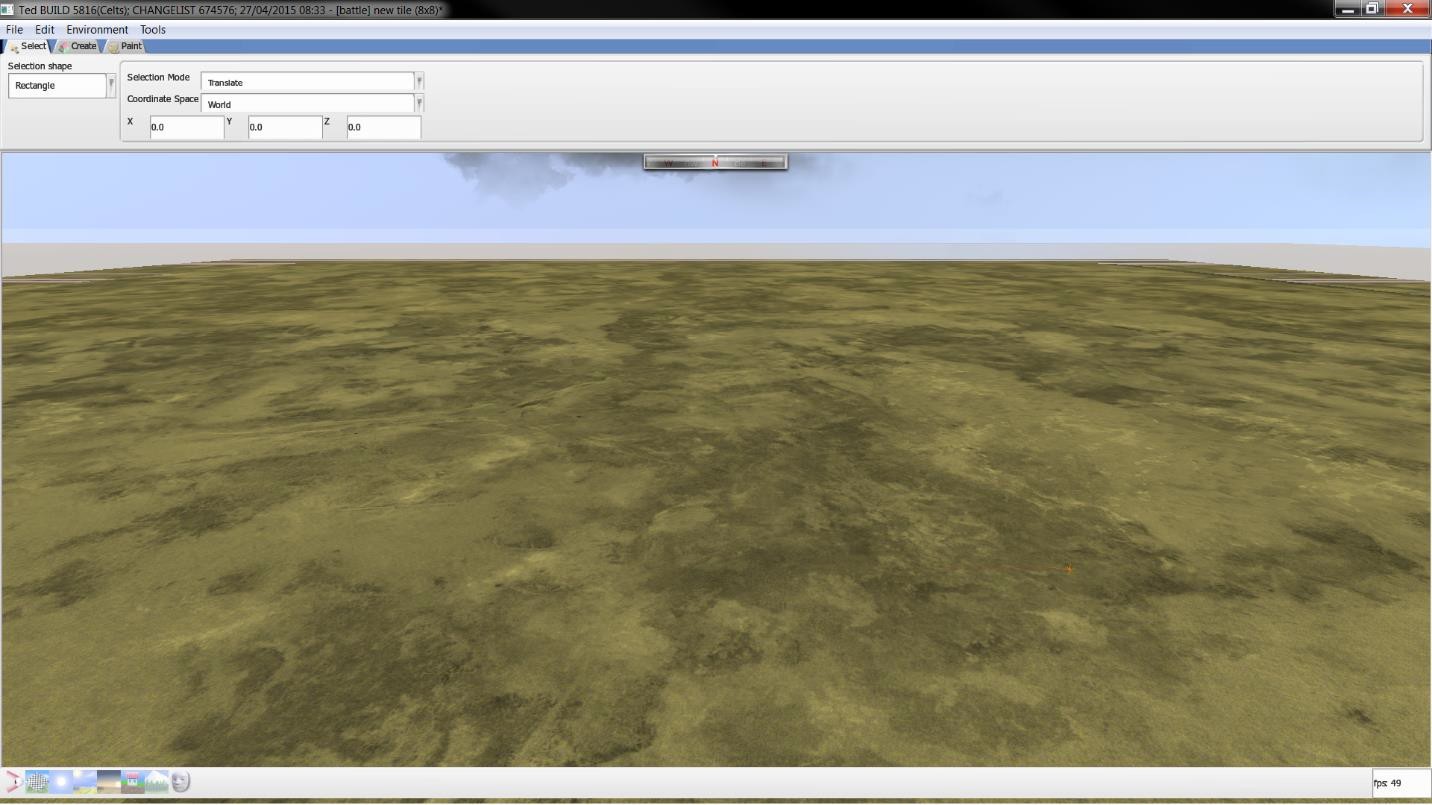
    Imp
    Теперь давайте изменим /поменяем/ рельеф вашей карты – поднимем или опустим отдельные её зоны.
    В верхнем меню редактора вы увидите следующие вкладки “Select”, “Create” и “Paint”. Кликните на Paint и в выпадающем доп. меню выберите “Height Map
    Imp
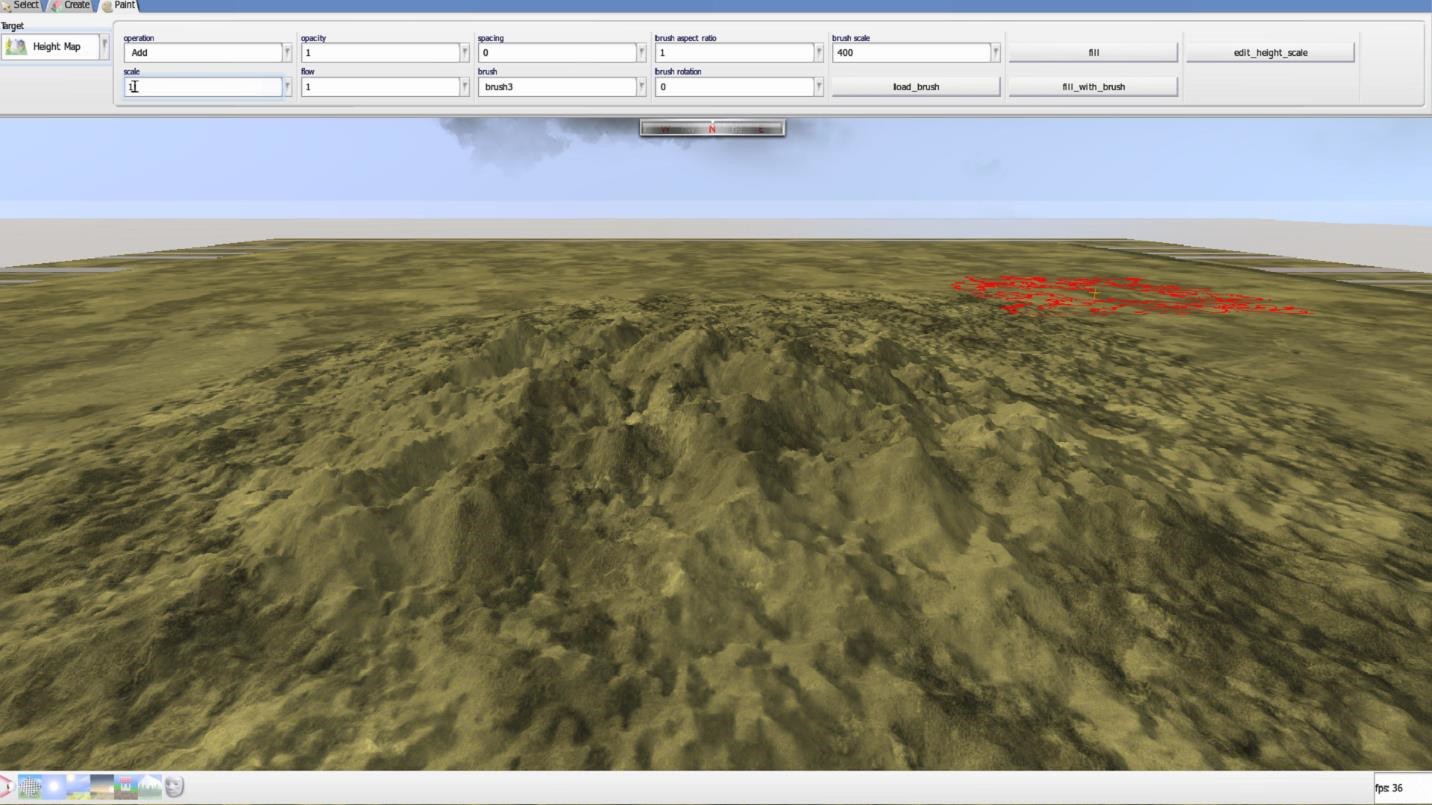
    Теперь нажмите на “load_brush” и выберите одну из кистей . Это .png файл изображения и если вы работаете в Фотошопе , то вы без труда сможете дополнить и расширить свою библиотеку кистей для высот ландшафта. Итак, на данный момент мы используем кисть “brush3.png”.
    После выбора измените параметр кисти в “brush scale” на 400 нажмите на левую кнопку мыши/при этом курсор мышки должен быть на вашей карте/
    И попробуйте с зажатой Лкм потянуть и изменить саму высоту рельефа вашей карты. Привыкнуть к данным манипуляциям довольно легко/при этом варьируя нажимом самой кнопки мыши/ и поворотом по сторонам на самой вашей карте.
    Imp
    Теперь вы сделали довольно рельефную, можно сказать ухабистую местность.
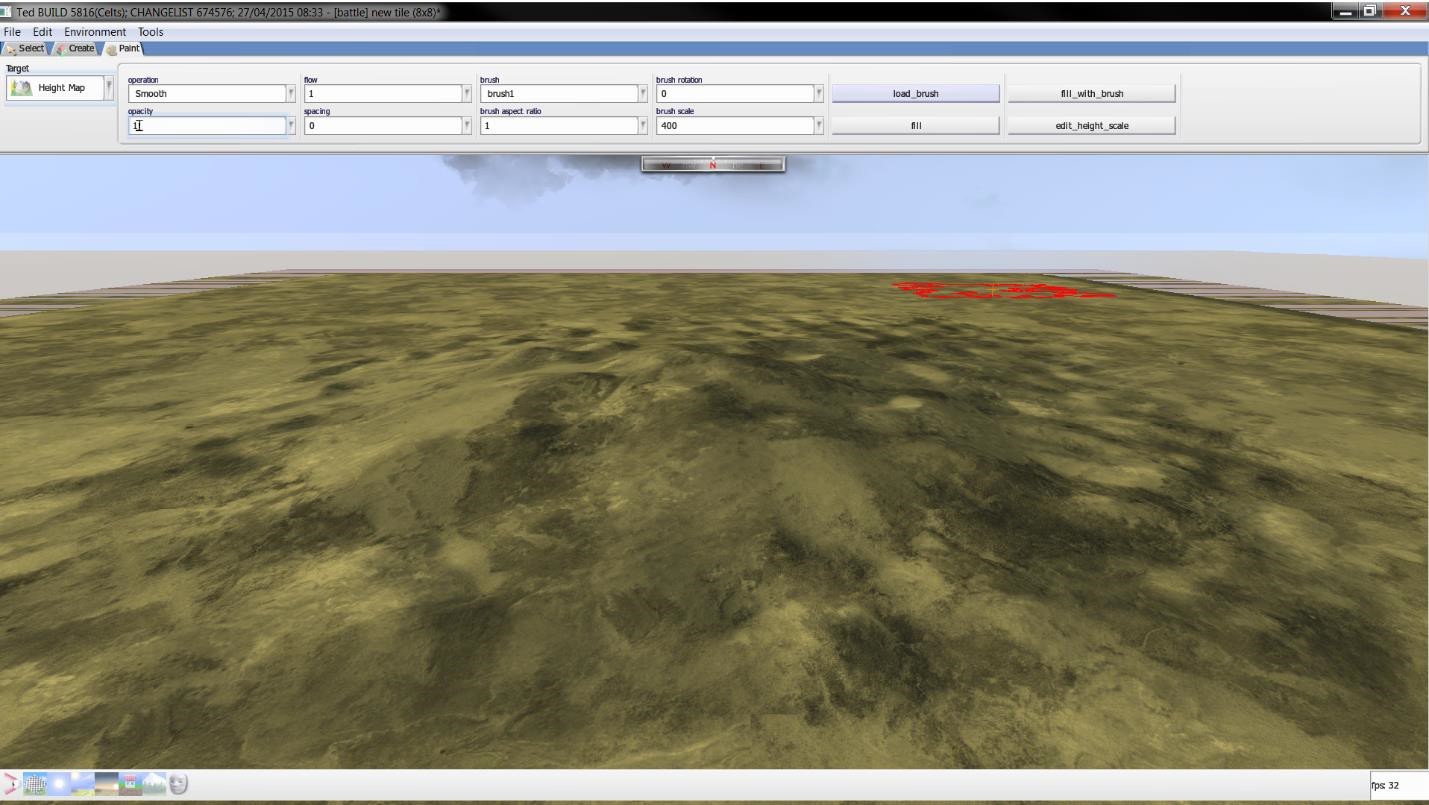
    Это выглядит не очень естественно, поэтому вы можете сгладить данный рельеф. Измените кисть на "brush1" и измените "operation" на "smooth".
    Imp
    Теперь ваш рельеф выглядит гладким и гораздо более естественным. В “operation" можно прибавить к высоте рельефа, вычесть из нее, сгладить или установить абсолютное значение. Значение рельефа по умолчанию в TEd равно 10, поэтому установка абсолютного значения на 10, сбросит высоту данного участка, так что вы всегда можете исправить свои ошибки. ( кстати Ctrl+Z тоже работает!)
    Настройка brush scale регулирует жёсткость самой кисти и естественно плавность рельефа /при изменении данного параметра/, т.е. как быстро поднимается или опускается сам рельеф меняемый кистью. Наличном опыте могу сказать что при рисовании конкретного /референц/ рельефа вы можете использовать комплексные настройки по своему усмотрению – главное чтобы рельеф был естественен и похож на то что хотелось бы сделать.
    / Внимание/Поскольку это BETA версия софта, и вы только начинаете в работе над картой, было бы неплохо делать сейв чаще. Нажмите Save Tile As... При сохранении измените имя с 8x8 (или что там написано) на ваше собственное имя, чтобы предотвратить перезапись пробного дефолтного файла/который даётся для начала работы/.
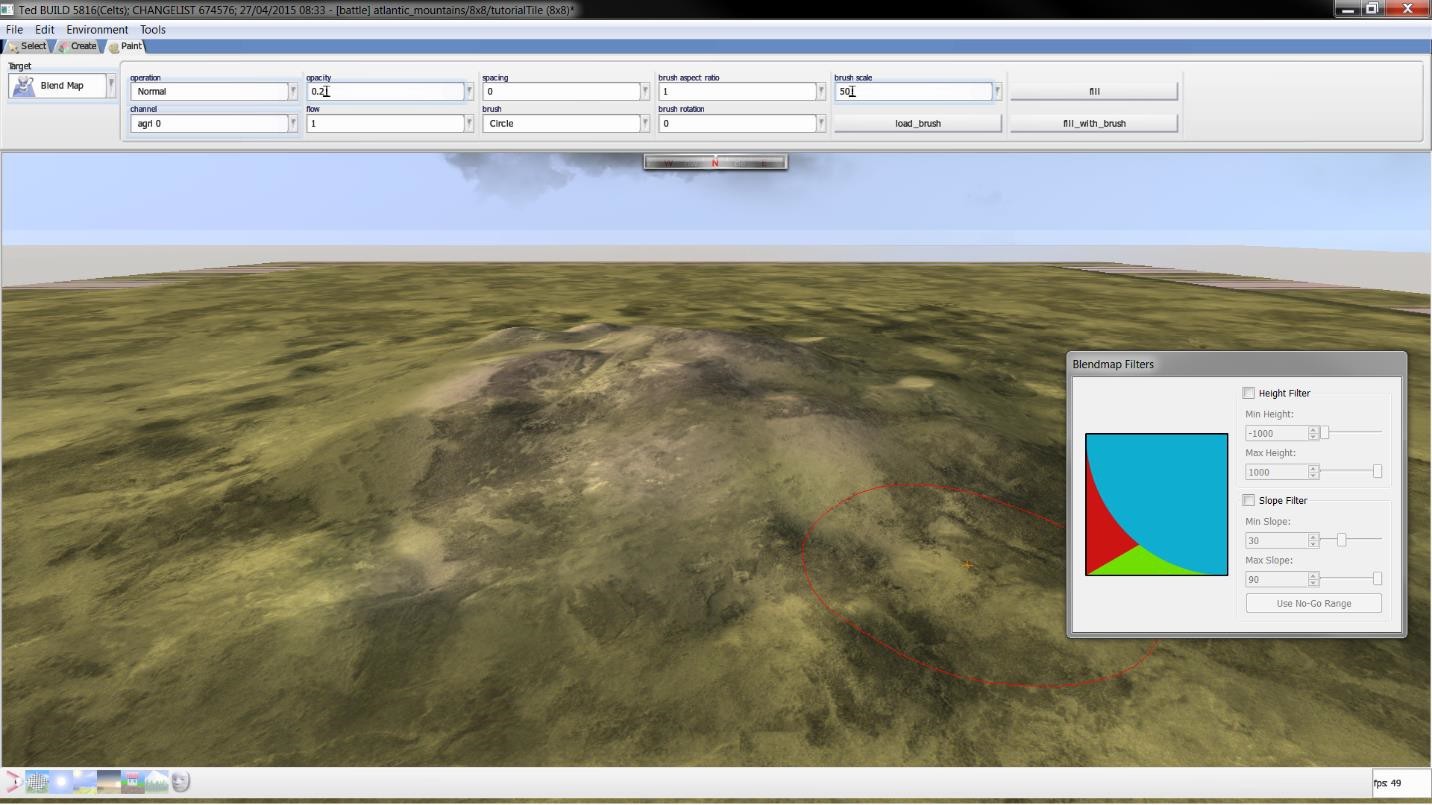
    Чтобы изменить цвет рельефа карты для определенных участков, переключите параметр “Target” (начальное раскрывающееся меню) на “Blend Map”и измените "channel" на "agri 0" (agri должна быть выбрана как одна из 4 групп текстур, выбранных ранее). Как и прежде, измените масштаб кисти на 50 и начните закрашивать местность. Лучше всего уменьшить opacity непрозрачность (значение между 0 и 1).
    / Внимание/- Вам необходимо определить климат. Это можно сделать, нажав на маленький значок горы в нижней части TEd. Если этого не сделать, то климат по умолчанию не будет отображаться в игре, что означает, что ваши деревья и трава не будут иметь текстур.
    Если вы сначала закрасите кончики, а затем широким штрихом закрасите всю область, вы получите хороший изображение и естественный, интересный цвет между вершинами. Чем выше, тем менее заметна, например, трава.
    Imp

    Battlefield Essentials основные настройки Battlefield /Поля битвы/
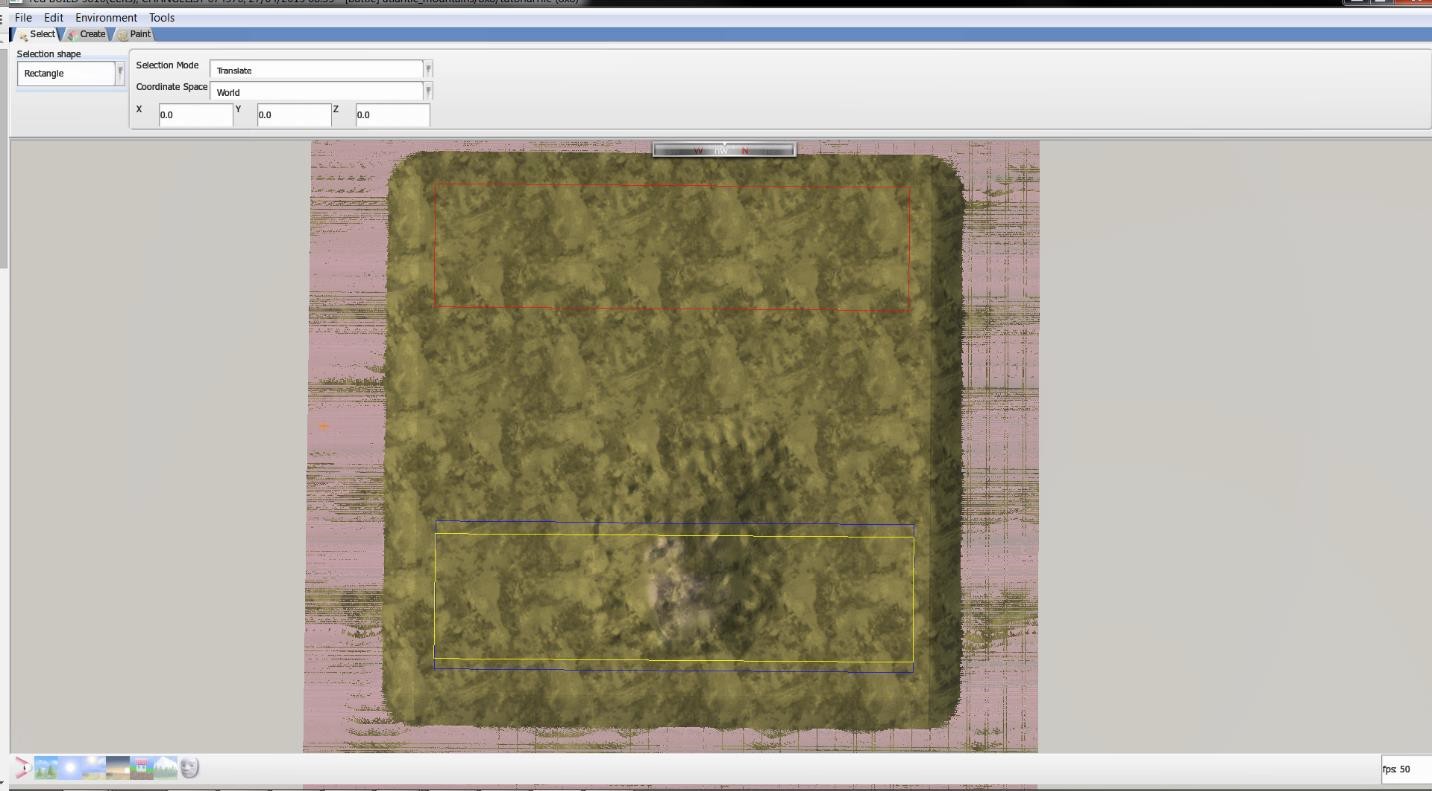
    Выберите вкладку “Create” --"Создать" вверху слева и в “Object Type” --"Тип объекта" выберите раздел Deployment Zone Editor " Редактор зоны действия". Лучше всего ориентировать камеру так, чтобы смотреть вниз на карту, как если бы она была 2D на этом этапе. (см. следующее фото)
    Удерживая Alt+СКМ среднюю кнопку мыши, сориентируйте камеру.
    Измените draw mode -- режим рисования на Square и alliance id идентификатор альянса на 0 (в первый раз он должен быть 0 по умолчанию). Затем нарисуйте зону развертывания. Вы можете использовать круг или свободно нарисовать зону развертывания, например, вокруг города, чтобы проявить творческий подход.
    Сделайте то же самое для противоположной стороны карты, но на этот раз измените идентификатор альянса на 1. Если не менять этот параметр, то он будет работать в битвах 1v1, но при добавлении большего количества игроков они могут перепутаться, поэтому лучше установить данный параметр сразу.
    Снова делаем Save. / не забываем, кстати, постоянно делать сейв/
    Imp
    Как и редактор зон развертывания /Deployment Zone Editor/, Civilian Deployment Zone – Зона развёртывания цивиллов работает аналогичным образом.
    Цивиллы - гражданские лица будут появляться здесь в начале боя. Вы можете переключаться между крестьянами и цивиллами. Кстати крестьяне, как правило, более агрессивны. Убежище для цивиллов и крестьян - это зона, куда они все будут бежать толпой, если им угрожает опасность.
    И наконец, функционал раздела A Go/NO–go region "Идти/Не идти регион" понятен сразу.
    Область запрета - это область, в которую вы не можете приказать войскам двигаться. Обычно данная область располагается в узких малых переулках, по краям скал и крышах а так же пандусах зданий, чтобы войска не могли туда перемещаться.
    Вы можете вручную разместить область "идти", кстати изначально - дефолтно, на новой заготовке под карту, расположена везде. Чтобы убедиться в том, что отряды не могут двигаться куда-либо, лучше всего использовать запретный регион.

    Buildings Особенности раздела и доп. меню параметров отдельных объектов и зон.
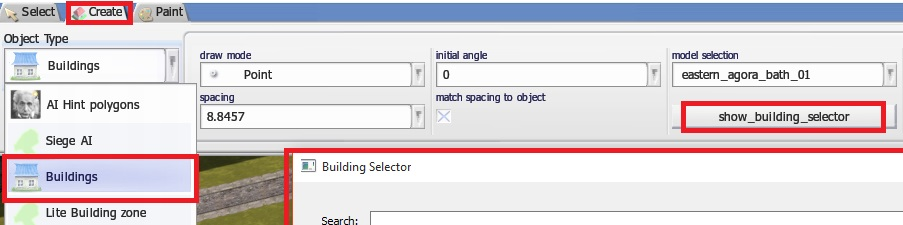
    Идём в общий блок разделов Object Type и выбираем там подраздел Buildings в боковом интерфейсе данного подраздела находим и нажимаем на блок show_building_selector.
    В данном блоке расположены все здания игры, и даже куча зданий и объектов которых нет в самой игре. То есть в принципе это дефолтная библиотека объектов для карты.
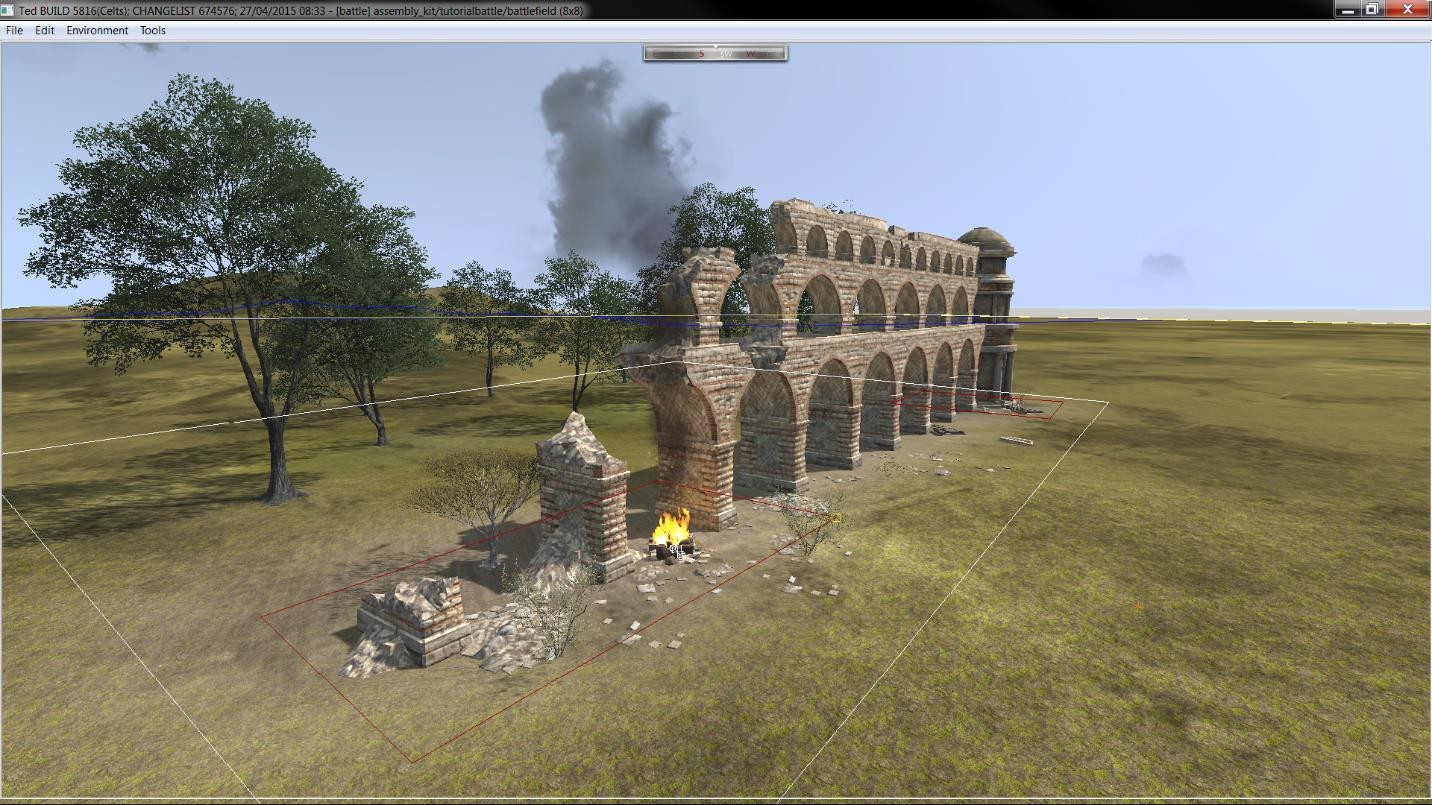
    Выбираем в разделах данной библиотеки объект/модель/ Римского акведука. Ниже указан путь.
    Roman > roman_aqueduct > далее элемент по выбору.
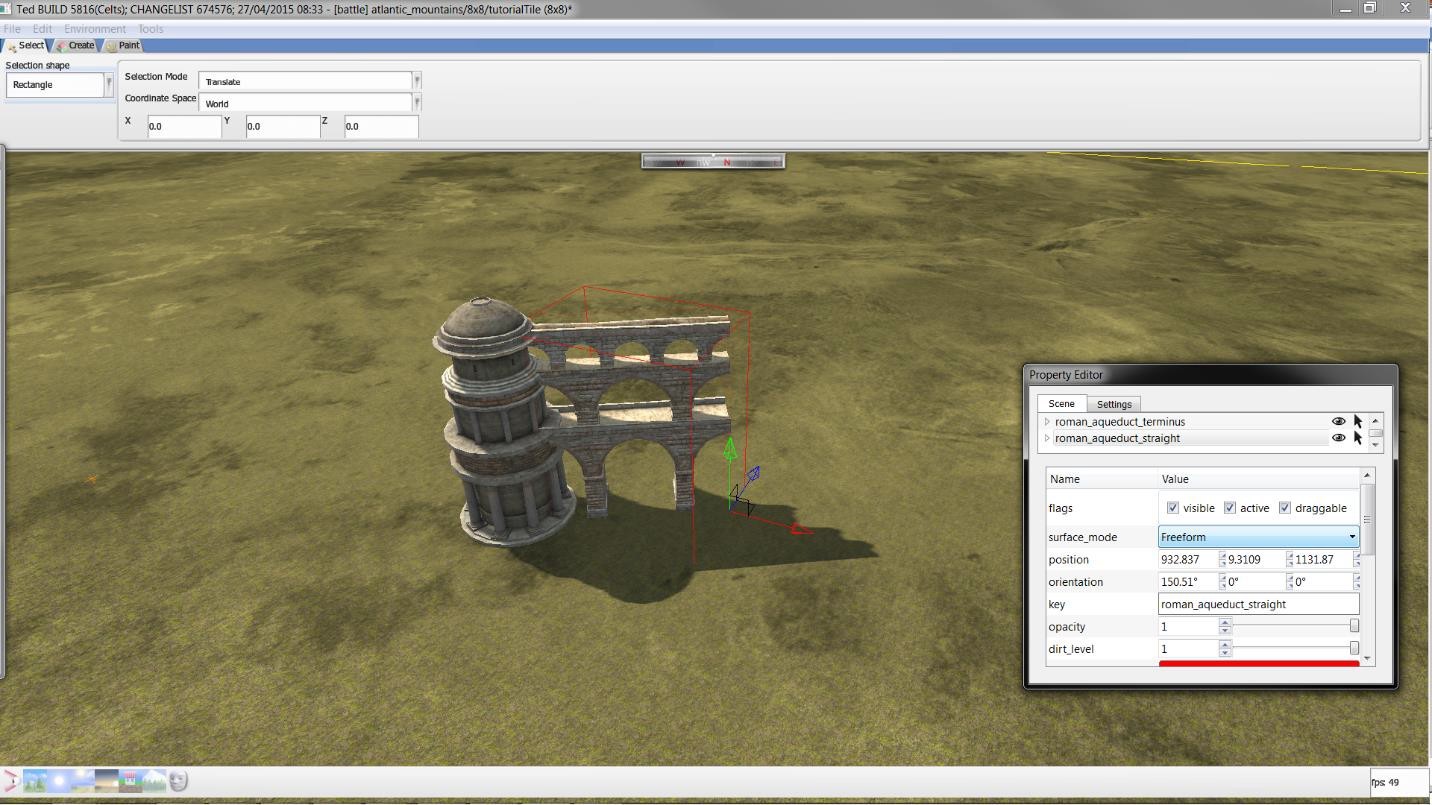
    Выбираем элемент Аркады акведука roman_aqueduct_straight. Выберите и поместите данный элемент на вашу новую карту.
    Imp
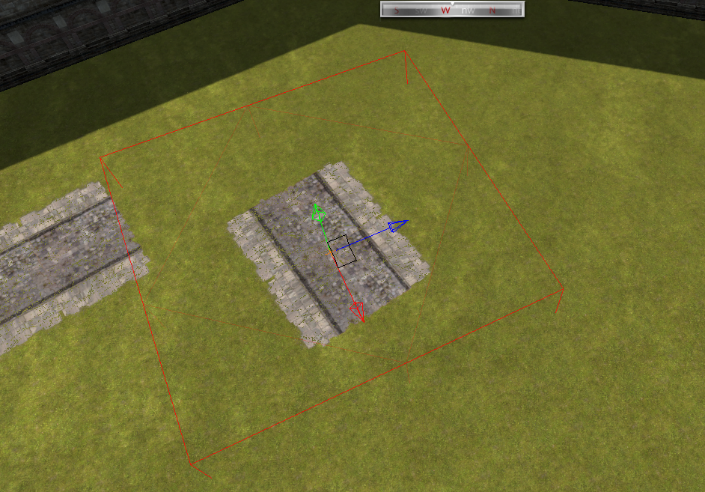
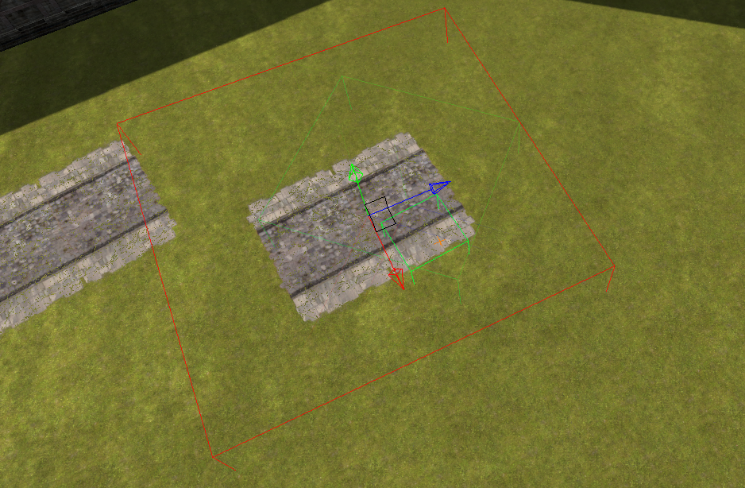
    Чтобы манипулировать объектом, удерживайте левую клавишу ALT + ЛКМ и вращайте в таком положении мышкой для поворота самого объекта.
    Если вы хотите, чтобы ваш объект погрузился в землю или возвышался над ней, изменяйте параметры правого доп. меню Property Editor измените режим surface_mode с Landscape на Freeform.
    Это означает, что объекту больше не нужно будет соединяться с землей. Кроме того, здесь можно управлять другими параметрами - длинной - шириной, а также многими другими вещами, такими как разрушение объекта, и даже его непрозрачностью! (призрачные здания)
    В качестве теста, разместите вокруг несколько акведуков, раскрасьте местность и найдите больше объектов, которые вы могли бы использовать. Посмотрите, что у вас получится.
    Imp
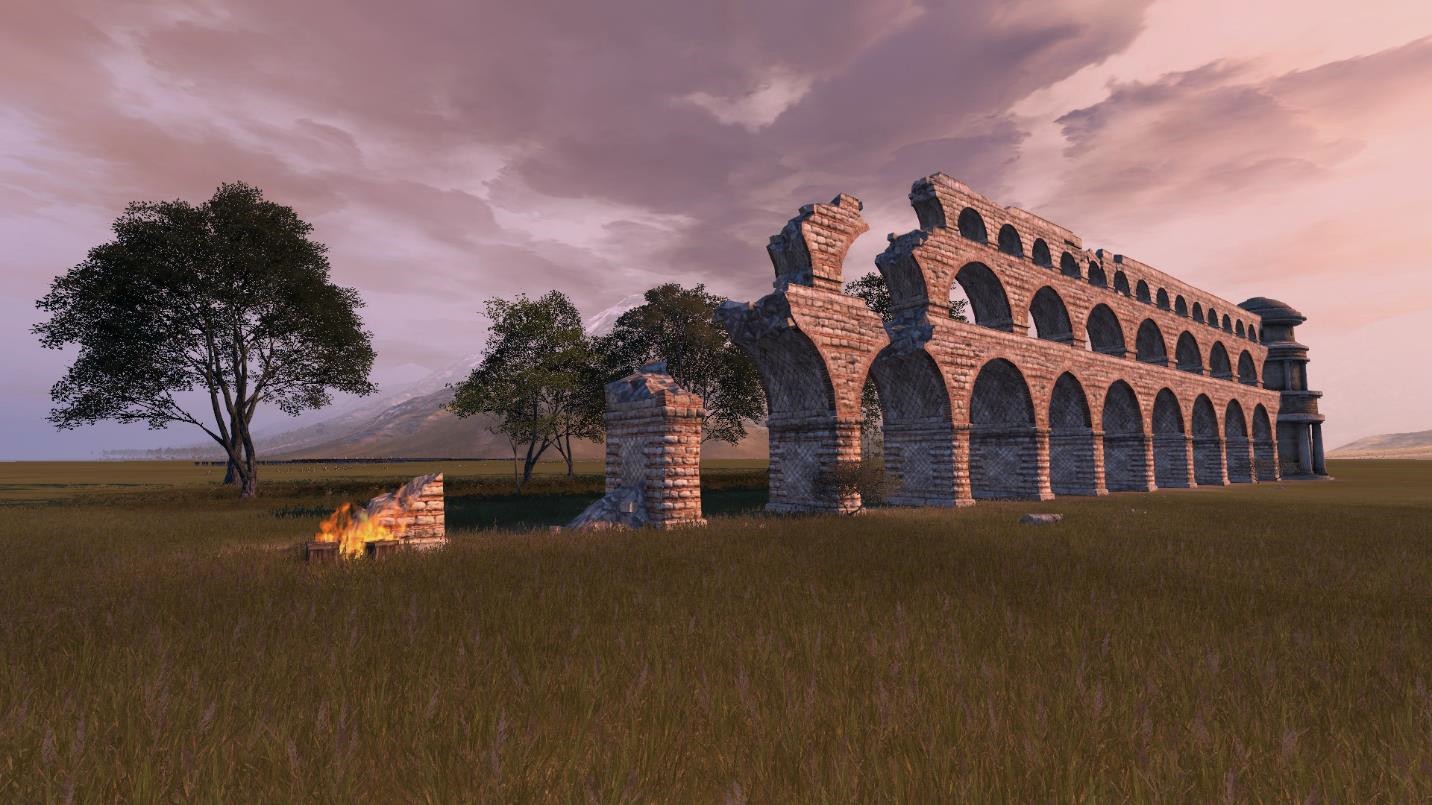
    Как видите, разместив вокруг несколько обломков, немного затемнив местность, повредив некоторые здания, можно добиться довольно интересных результатов. Попробуйте сделать это с некоторыми элементами VFX, также находящимися в меню type menu.

    Размещение растительности
    И наконец, мы рассмотрим размещение растительности и деревьев. Это довольно просто, но нужно запомнить одно важное правило.
    Выберите "Vegetation" в качестве типа объекта и выберите "select_trees".
    На этом экране вы можете добавить различные деревья в своего рода горшок и настроить вероятность того, как часто они будут распределены по ландшафту.
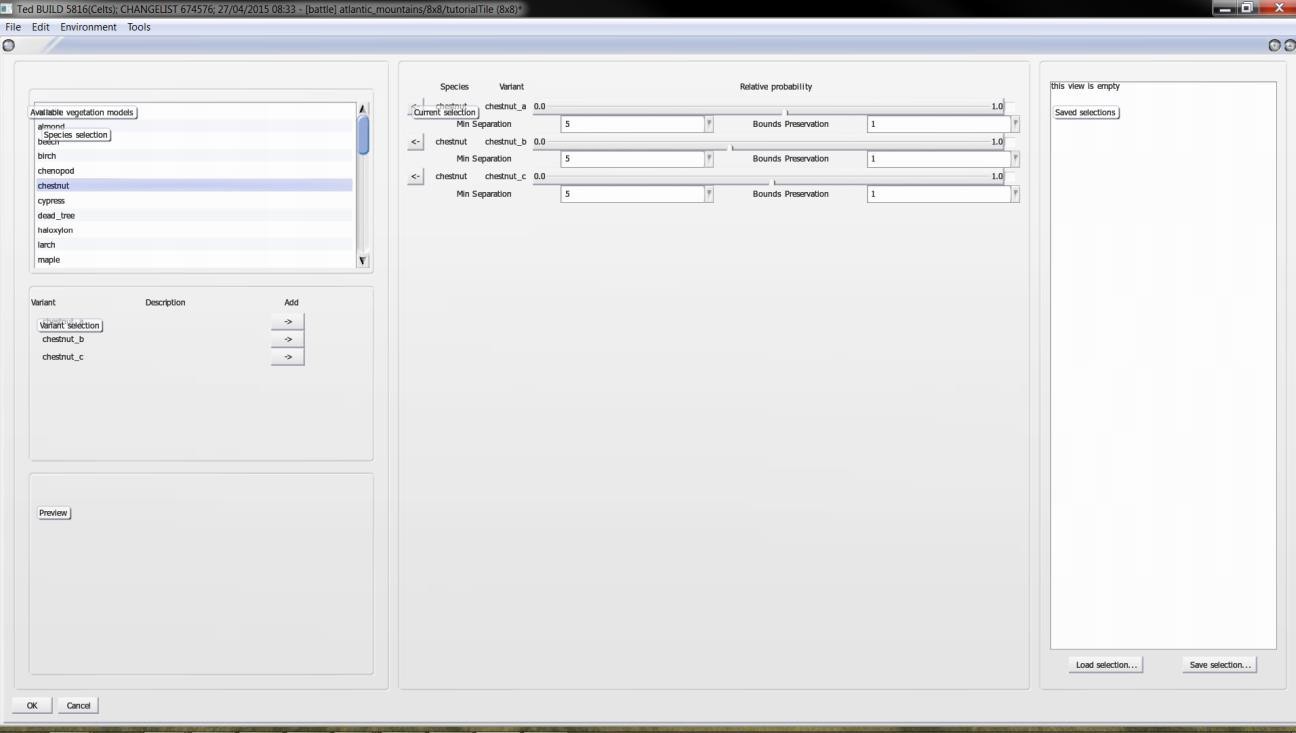
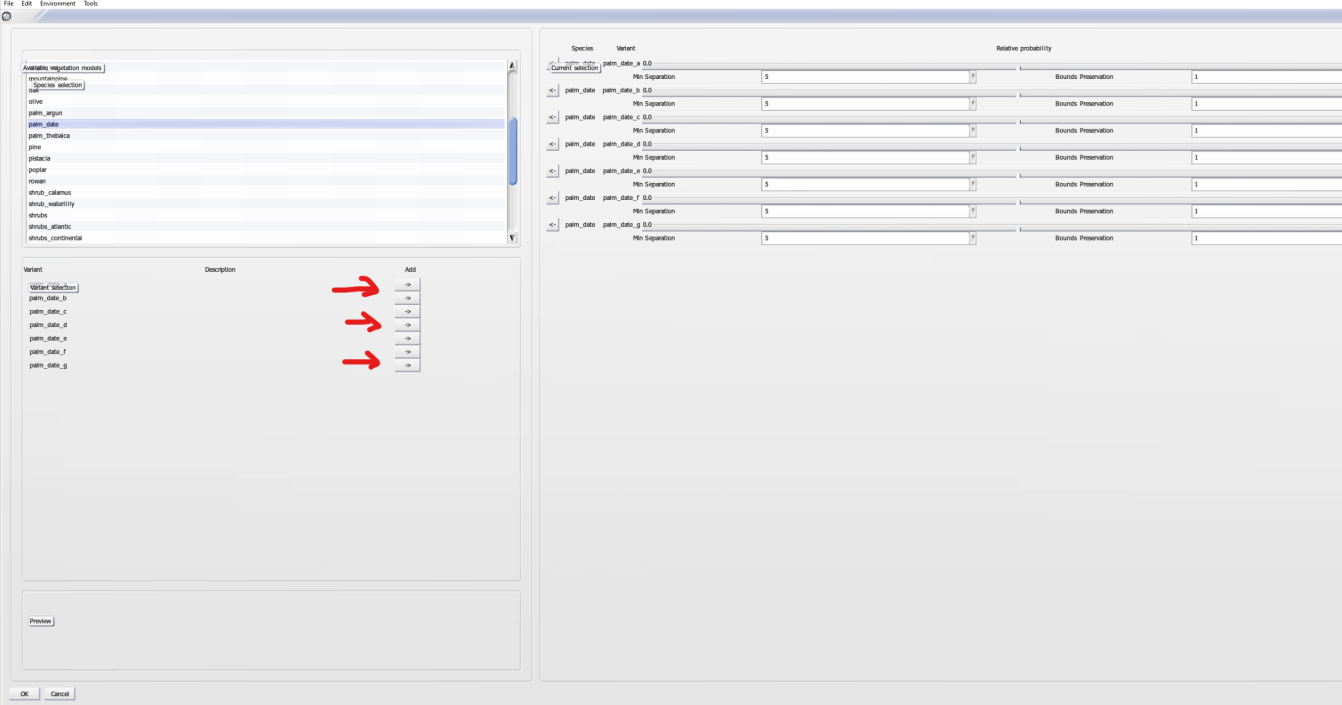
    Выберите каштан chestnut, затем нажмите на символ "->" под "Добавить" для каштанов a, b и c. Отрегулируйте их вероятности и нажмите "OK" внизу слева. Измените " mode - режим" на " Brush " или любой другой, какой вам нравится, и начните раскрашивать свой ландшафт деревьями.
    Imp
    Важное правило, о котором я упомянул, — это запретные зоны. Как и в случае с другими зонами, вам необходимо установить ограничительную зону вокруг ваших деревьев. Она может быть большой и широкой или просто вокруг ствола одного дерева. Это нужно для того, чтобы TEd мог разобраться со всеми деревьями при обработке.
    При выборе растительности измените " creation mode режим создания" на “ exclusion zones исключение зон ” и нарисуйте вашу зону в виде многоугольника, нажимая точку за точкой и соединяя их в конце.
    Imp
    Сделайте save вашей карты.

    Экспорт вашей карты в Attila.
    Теперь у вас есть основы, давайте поиграем в Total War: Attila. Выберите Файл "Save as Battlefield" Дайте вашему полю боя имя (оно не появится в игре).
    Теперь откроется BOB и начнет обрабатывать вашу карту на предмет ошибок и собирать ее в один пакетный файл. После завершения он поместит ваш пакетный файл сюда:
    X:\XXXXX\Steam\steamapps\common\Total War Attila\assembly_kit\retail\data
    Или в вашей пользовательской директории Attila.
    Возьмите ваш пак файл с картой map_name.pack и поместите его сюда:
    X:\XXXXX\Steam\steamapps\common\Total War Attila\data
    Естественно, что название map_name может быть любым /относительно предварительного вашего заполнения/
    Затем, когда вы запустите Total War: Attila, она появится в меню лаучера/где находятся все моды/. Если вы хотите, чтобы у вашего пака с картой была иконка при выборе в лаучере, просто дайте ей то же имя, что и вашему пак файлу, и сохраните как изображение в формате .png в той же папке.
    В Total War: Attila перейдите в раздел пользовательских сражений, выберите наземное сражение и в меню предварительных настроек вы увидите название вашей карты с иконкой steam рядом с ней.
    Imp
    TEd_Tutorial_Ru word_format (Reveal)

    TEd_Tutorial_En pdf_format (Reveal)
       vadim
      • Imp
      Imperial
       

      Date: 14 March 2023, 14:14

      Глава третья
      Предисловие
      Данное практическое руководство для инструмента TEd AssemblyKit написано Камрадом Doomon15
      Это известий модер и автор 49 карт для серии игр Total War.
      Он является одним из ведущих авторов комплекса карт для мода Ancient Empires.
      Это учебное руководство я считаю одним из лучших уроков для блока софтa инструментария AssemblyKit.
      Данный тутор я не просто перевёл с пояснениями механик софта,
      но и дополнил пояснения и терминологию, снабдив всё это доп. графическим материалом и Gif_анимацией.
      Учебное пособие публикуется с сохранением стилистики подачи материала от автора.

      Doomon15 TEd Учебник
      Основы, советы и доп. инфа о Ted
      Источник
      Spoiler (expand)


      Автор Doomon15
      Перевод и адаптация vadim

      Привет всем , я собираюсь использовать это руководство, чтобы научить вас тому, что я знаю о TEd , а также основам и советам, которые я использую в этой программе, при работе над новыми тактическими картами.
      Примечание: если у вас есть какая-либо дополнительная информация, не представленная здесь в этом руководстве, пожалуйста, скажите мне, и я добавлю вашу информацию в дополнение к данному уроку.
      Итак, обо всем по порядку, и начнём с основ. Вы не сможете работать с данным софтом, если не знаете, как элементарно задавать команды к началу исполнения действия, поэтому я собираюсь рассказать вам некоторые основы того, как начинается работа в TEd.
      Горячие клавиши:
      Ctrl + z = отменить
      Ctrl + y = повторить
      Ctrl + x = вырезать
      Ctrl + v = вставить
      Ctrl + c = копировать
      Ctrl + a = выделить все
      Ctrl + g = сгруппировать объекты
      Ctrl + u = разгруппировать объекты
      Ctrl + s = сохранить карту / tile /
      Ctrl + l = перезагрузить карту / tile /
      Ctrl + m = привязка угла переключения
      Ctrl + n = переключение привязки сетки
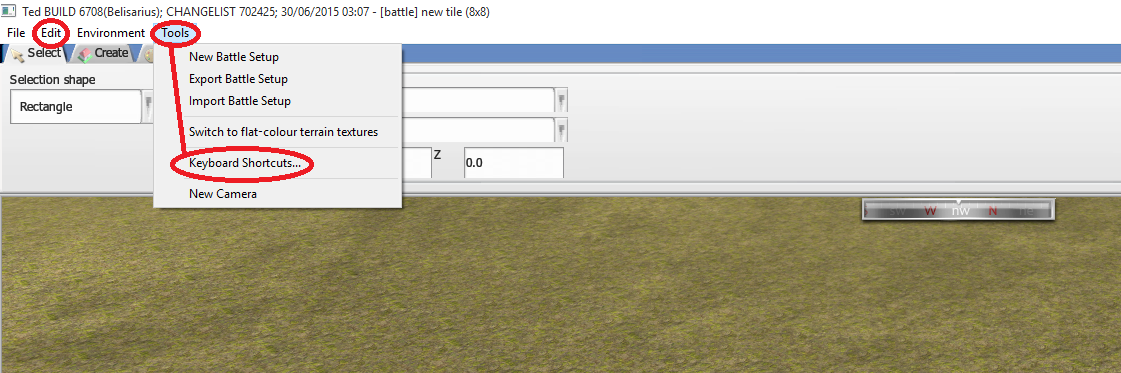
      Эти горячие клавиши также можно увидеть, щелкнув вкладку редактирования или инструменты,
      а затем сочетания клавиш на верхней панели:
      Imp
      Теперь некоторые основы меню управления программы –
      File Первый раздел и открывающееся меню выбора функций данного раздела
      Imp
      New Tile….. Новая карта/плитка/: создает новую карту и позволяет выбрать размер, плотность пикселей/масштабности/, базу данных, для которой она предназначена, и высоту местности, все, основные параметры игровой тактик карты.
      ПРИМЕЧАНИЕ: иногда я усиливаю рельеф для речных берегов, о которых я расскажу позже, но ненамного, поэтому для начала я бы не рекомендовал играться с высотами, но для пляжей более низкие высоты это нормально, потому что вода начинается на высоте 0.
      Load Tile……. Загрузить карту: загружает карту по вашему выбору из дефолтного набора карт, которыми оперирует Игра.
      Reload Tile…. Перезагрузить карту: полезная функция, например при неудачном начале работы над картой. Нажимаете и карта, ранее выбранная вами из дефолтных, заново чисто загружается для вашей работы.
      Save Tile…….. Сохранить карту: сохраняет карту. Естественно, необходимо через эту функцию задать направление где она будет сохранятся и с каким названием
      ПРИМЕЧАНИЕ: Естественно необходимо через эту функцию задать направление, где она будет сохранятся и с каким названием – именем.
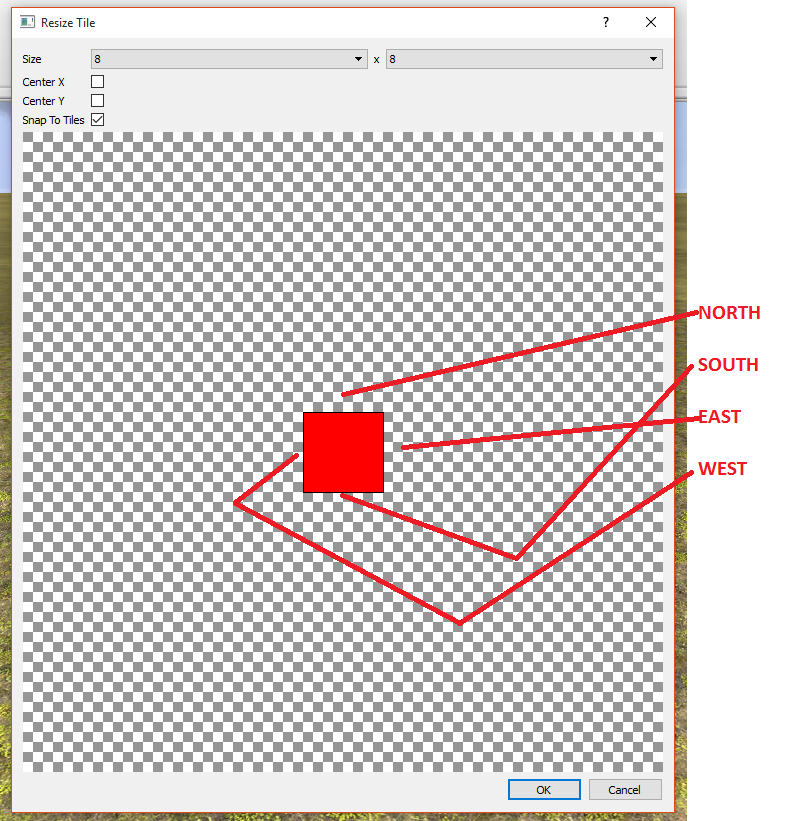
      Resize Tile…. Изменить размер карты: изменяет размер карты на основе системы координат X и Y, всякий раз, когда вы добавляете свою карту, вы можете перемещать ее в соответствии с тем, где вы хотите добавить больше места.
      ВНИМАНИЕ: В ДАННЫЙ МОМЕНТ ИЗМЕНЕНИЕ РАЗМЕРА ИМЕЕТ ПРОБЛЕМЫ С РАЗВЕРТЫВАНИЕМ И МОЖЕТ ИСПОРТИТ ВНУТРИИГРОВОЕ СОЧИТАНИЕ КООРДИНАТ УЖЕ ИМЕЮЩИХСЯ КАРТ.
      Imp
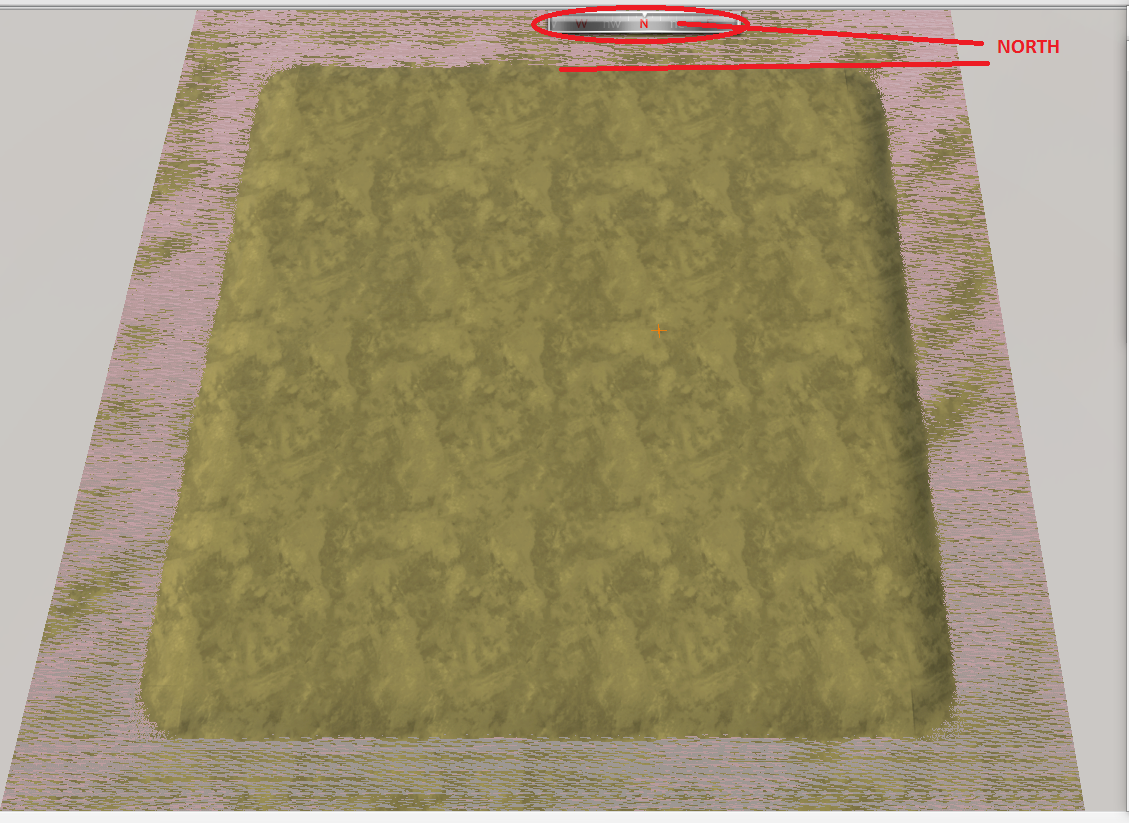
      Вот пример вашей ориентации:
      Imp
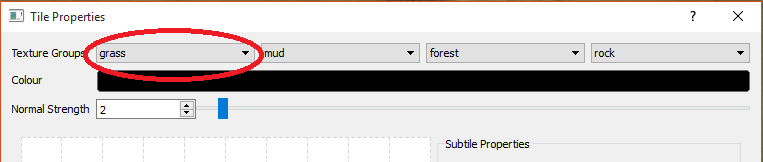
      Tile Properties….Свойства карты: это функция управляет важным аспектом вашей карты, текстурными группами, которые вы будете использовать для своей карты, в разделе подменю
      "Texture Groups" идут по порядку четыре группы подбора текстур относительно вашей карты Подбирая сочетания этих групп и их цветовой гаммы и тональности вы меняете вид местности в вашей карте.
      Imp
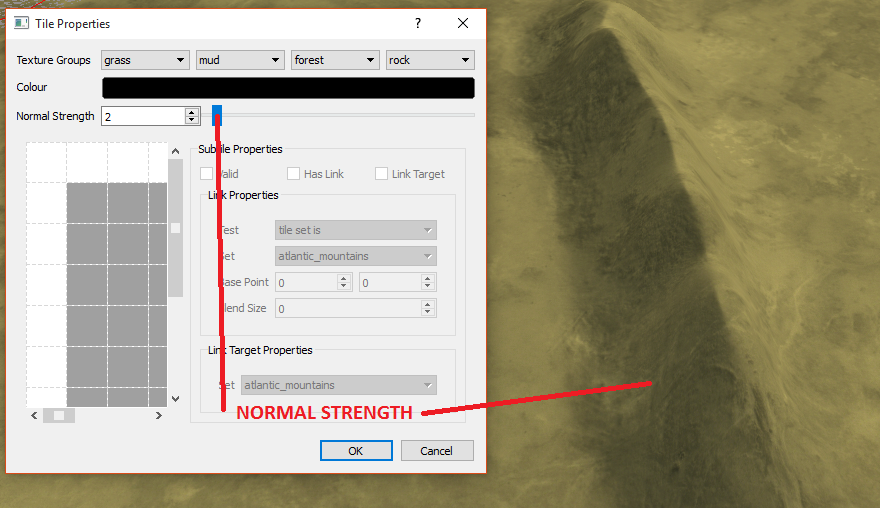
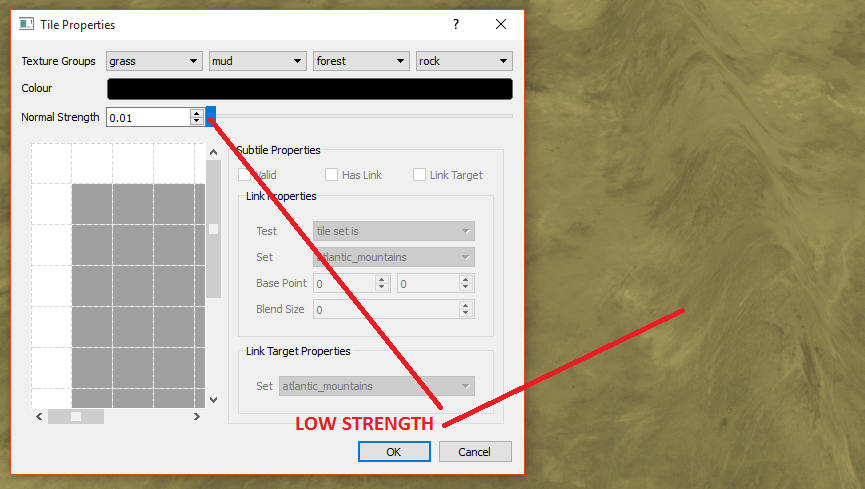
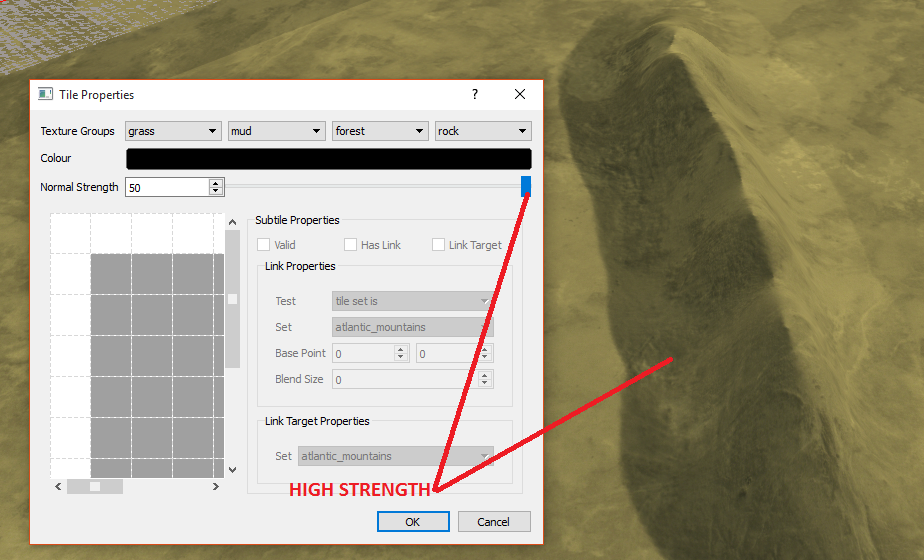
      Normal Strength и ползунок для него - контролирует силу тона, при этом данная настройка определяет силу теней на карте и края местности. Так же данная настройка позволяет регулировать визуальную высоту и пологость иллюзии местности.
      Примеры приведены ниже.
      Imp
      Imp
      Imp
      SaveAsBattlefield....Сохранение вашей тактик карты как: важнейшая функция данного меню от правильного заполнения/внутренних граф которой/ зависит играбельность вашей карты. Данная функция обрабатывает и сохраняет вашу карту как пакетный файл для использования в Игре.
      Чтобы сохранение прошло успешно надо точно и правильно заполнить реквизиты сохранения вашей тактик карты.
      Рассмотрим параметры сохранения подменю
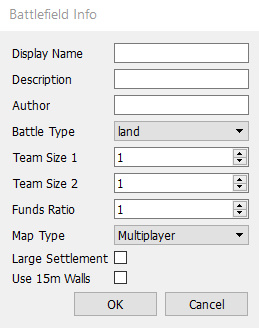
      Battlefield info
      Imp
      Display name = название карты, отображаемой в игре
      Description = Не нужно заполнять это, оно не отображается нигде, кроме как в Аките, можете указать например название мода
      Database Author = Можно оставить пустым или указать своё имя
      Battle Type = укажите land для битве в ландшафте, укажите siege для битве при штурмах и осадах, укажите naval при тактик карте для морской битвы
      Team Size 1 = Установите значение 4 (зоны развертывания, созданные на карте, должны быть установлены в 4 на 4)
      Team Size 2 = Установите значение 4 (зоны развертывания, созданные на карте, должны быть установлены в 4 на 4)
      Funds Ratio = Оставить это на 1 нормально (это контролирует сумму денег, которую каждая команда получает для набора юнитов)
      Map Type = Оставьте это в Мультиплее (вы все равно можете использовать свою карту в кампании)
      Large Settlement = Ставите галочку если у вас штурм или осада Большого города.
      Use 15m Walls = Ставите галочку если на вашей карте Город с высокими каменными стенами.
      Примечание: Large Settlement и Use 15m Walls ставятся вместе если у вас Большой город с высокими стенами если обе галки не поставить не будут на карте функционировать Башни и Ворота.
      После заполнения данного меню появляется последнее под_меню
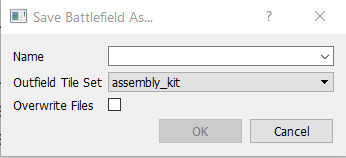
      Save Battlefield As.... Сохраните карту как
      Imp
      Задайте/или повторите/ название вашей карты
      Outfield Tile Set выберите раздел графы – он определяет вид ландшафта вокруг квадрата вашей карты /за её границами/
      Overwrite Files -- Перезаписывать файлы
      Далее начнётся если вы нажмёте на OK процесс обработки данных и создания карты
      ПРИМЕЧАНИЕ: Данный процесс требует времени, подождите, пока TEd не обработает все команды, это может занять время, BOB должен показать обработку через появление двух экранов, первый - это основная обработка, которая занимает больше всего времени, потом идёт пауза и еще один гораздо более быстрый экран, который появится, а затем исчезнет. Как только эти авто_пляски с бубном закончатся, обработка будет завершена, и если она была успешной, ничего не появится.
      В противном случае вас ждёт надпись PROCESS FAILS, эта надпись свидетельствует о неудачной обработке при наличии критических ошибок.
      ПРИМЕЧАНИЕ 2: Ваша новая тактик карта будет сохранена под дефолтным блоком assembly_kit набора карт, если вы внесете изменения после обработки и захотите сохранить снова, убедитесь, что вы нашли этот файл, а не дефолтный с тем же названием, и для дальнейшего тестирования сохраните свою карту именно с новым названием.
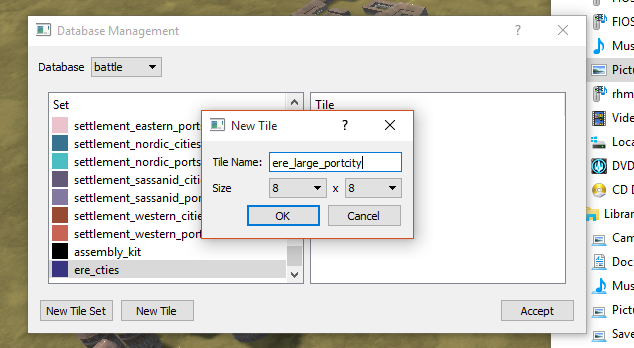
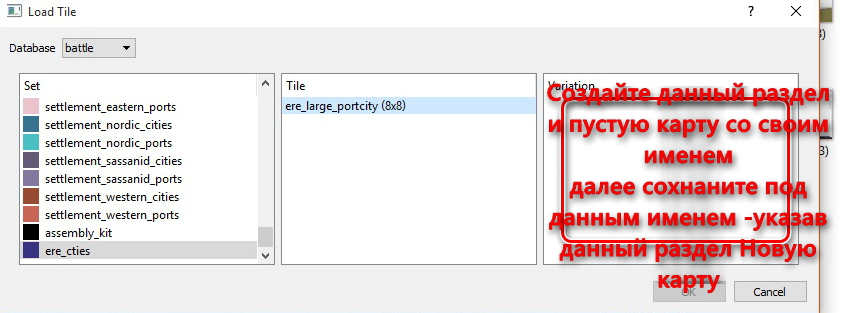
      Tile database management… Управление базой данных по картам: этот раздел содержит информацию о всех дефолтных наборах карт из игры, и позволит вам создавать новые наборы карт а так же их разделы и блоки.
      Полезная функция для каталогизации собственных карт или введённых в игру новых карт.
      Imp
      Imp
      Imp
      Следующий раздел главного верхнего меню функционала
      Environment….. Окружение
      При кликанье на него мы попадаем на два подраздела
      Reload shaders Перезагрузить шейдеры/настройки графических шейдеров Direx/
      Reload textures Перезагрузить текстуры для самой программы Ted
      Не используйте данные функции /они в данный момент не работают/
      Tools…. Это главный раздел Инструментов
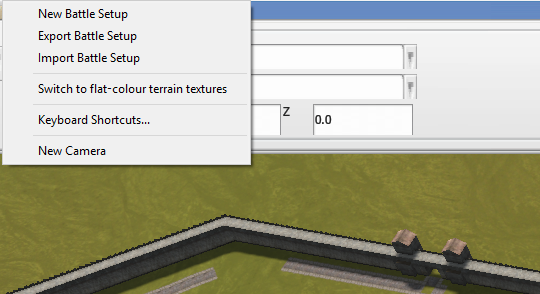
      Переходим из главного раздела Инструменты к подразделам Battle
      Imp
      New Battle SetupНовая настройка Батла/организация/ положения вражеских и союзнических стеков войск на вашей новой карте при старте вашей кастомной битвы
      Export Battle Setup… Экспорт Нового Батла/настройки/ То есть буквально перенос уже настроенного вами положения зон вхождения в батл вражеских и союзнических войск на другую карту
      Import Battle SetupИмпорт Нового Батла/настройки/ То есть буквально использование, введение сторонних настроек положения вхождения в батл вражеских и союзнических войск уже сделанных для другой карты.
      Данные подразделы позволяют более детально настроить боевые зоны их вхождение в игру на данной карте при кастомных битвах.
      Весь этот блок создан для воссоздания исторических битв и заданных кастомных противостояний.
      Опции позволяют экспортировать предварительные настройки, а также импортировать их. Я обычно делаю новую настройку каждый раз, когда хочу протестировать или опубликовать свою карту, но точная функция этого раздела неизвестна мне, что именно они выполняют, поэтому безусловно необходимо больше информации для полного и корректного описания всех подразделов данного блока.
      Так же в Инструментах имеется подраздел
      Switch to flat - colour terrain textures…. Переключение цветa текстур рельефа /на однотонный/ - для удаления иллюзии рельефа местности.
      Примечание: Данная настройка работает не корректно, не рекомендую её использовать. Да она в принципе и не нужна в работе над картой.
      Keyboard Shortcuts…. Настройка клавиатуры относительно команд программы. В данном подразделе можно задать функционал для горячих клавиш и при помощи этого увеличить скорость работы над картами.
      New Camera…. Новая камера введение новых камер для вашей кастомной или исторической битвы. В данной настройке задаётся точно рассчитанный пролёт камеры или камер для создания на базе отснятого материала видеороликов. То есть эта настройка для снятия роликов.
      Следуя общей канве данной статьи, я предлагаю обратится вам ко второй линии основных разделов редактирования вашей карты
      Вторая линия разделов делится на три отдельных меню /каждое из которых имеет много собственных настроек и параметров изменения/
      Итак второй раздел поделённый на три менюшки.
      Select…..Create….Paint ------ Выбрать…… Создать….. Рисовать/изображать/
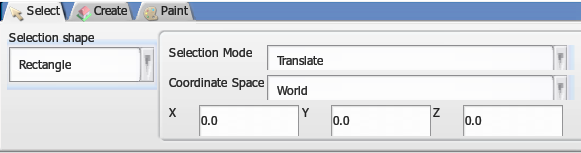
      В меню Select в подразделе Selection shape….. Инструмент выделения
      Можно выбрать чем будет выделятся зона или объект Lasso или Rectangle/прямоугольной зоной выделения/
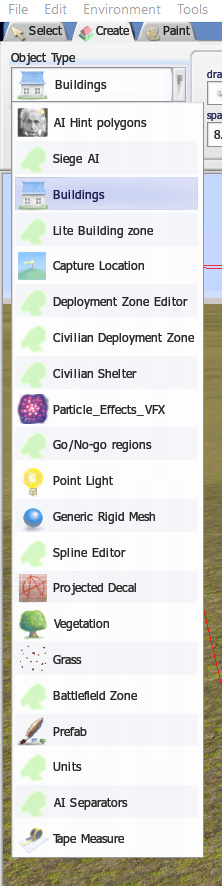
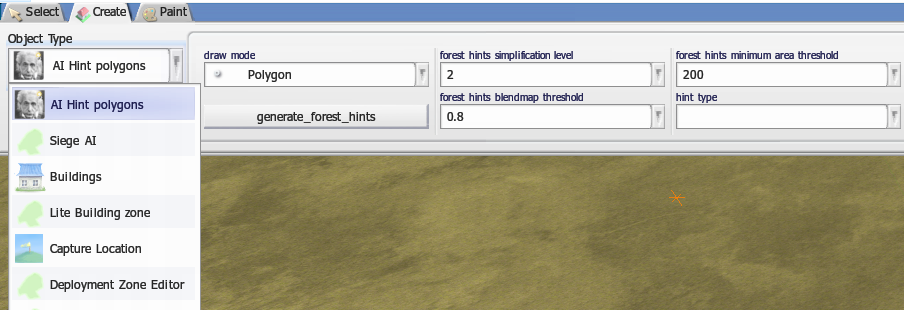
      В меню Create в подразделе Object Type….. Тип объекта
      Находится основное доп. меню вызова разделов для объектов и функций работы с картой.
      Imp
      Как вы видите данное доп. меню имеет много разделов. Эти разделы имеют отдельные боковые графы настроек а так же ползунки числителей количества и отдельные ползунки углов размещения, где это необходимо.
      Ai Hint polygons - ред. Области подсказок для / Ai/
      Siege Ai - ред. Нанесения зон для обороны и осады Ai
      Buildings --- Здания - вызов и редактирование размещения объектов билдинга на вашей карте
      Lite Building zone --Упрощённая/малая/ билдинг зона – например за стенами вашего города
      Capture Location -- Местоположение зоны захвата /где флажки/ его форма и масштаб
      Deployment Zone Editor - Редактор зоны действия
      Civilian Deployment Zone -- Редактор зоны развёртывания цивилов /жителей крестьян и тд/ на вашей карте
      Civilian Shelter -- Редактор зон убежищ для цивилов /в данном случае речь идёт о внутренней части билдингов зданий/ на карте
      Particle Effects VFX -- Редактор эффектов горения, взрывов и прочих частиц визуалла.
      Go / No regions – Редактор зон доступа для войск и юнитов. Две настройки Go Region и No-Go Region. При помощи Go рисуем зоны куда будет доступ юнитам, при помощи No-Go куда запрещён доступ юнитам
      Point Light -- Редактор освящения
      Generic Rigid Mesh -- Выбор для вашей карты сторонней Ригит модели архитектуры /при этом формат модели и её версия должны совпадать с игрой
      Spline Editor -- Редактор сплайнов . Важная функция редактирования размещения объектов блоками .
      Projected Decal -- Функция проекции малых элементов
      ландшафта и вещей / например с помощью неё можно понасыпать костей/
      Vegetation -- Редактор растений для карты
      Grass -- Редактор травы для карты
      Battlefield Zone -- Редактор зоны боя
      Prefab -- Библиотека по сборникам уже скомпонованных/сгруппированных/ дворов билдинга, улиц, отдельных зон и прочего заполнения карты
      Units -- Юниты /функция не работает/
      Ai Separators -- Раздел Ai
      Tape Measure -- Меры длинны и параметры масштабирования
      Заранее поясним одну нужную и очень необходимую функцию
      Через Buildings и раздел в данном подменю идём в графу
      model selection и там выбираем конкретный объект для нашей карты

      Поворот Объектов
      Поворот объектов: выберите «Объект» и удерживайте alt при его выделении, просто перемещайте мышь до тех пор, пока объект не развернётся как вам нужно.
      Imp
      Imp
      Выделяем объект - Нажимаем Alt+ Левую кнопку мыши
      Крутим выделенный объект при зажатых Alt+ Лкп.
      Второй вариант более точного и плавного разворота объекта.
      В Property Editor> Scene> orientation> первый раздел /из трёх/
      Отвечает за отображение на какой угол разворачивается выделенный объект
      Выделяем цифры в данном разделе> они должны быть синими> объект выделен, кнопка Alt зажата> крутим колёсиком Мышки меняя цифры плавно – объект при этом поворачивается тоже плавно, на тот угол, который нам визуально нужен.
      Imp
      Такс вот теперь по порядку
      Панель Buildings введение в панель Здания и редактор свойств данной панели
      Эта панель дает вам возможность размещать объекты архитектуры, изменять их, группировать в блоки зданий и улиц/а так же целых кварталов/.
      Imp
      Вы размещаете здания с помощью селектора зданий, открытого на вкладке здания, эти объекты затем разделяются на несколько папок в соответствии с темой. Как только объект будет выбран, он появится на вашем курсоре, и вы можете поместить объект, щелкнув в любом месте вашей новой карты.
      Imp
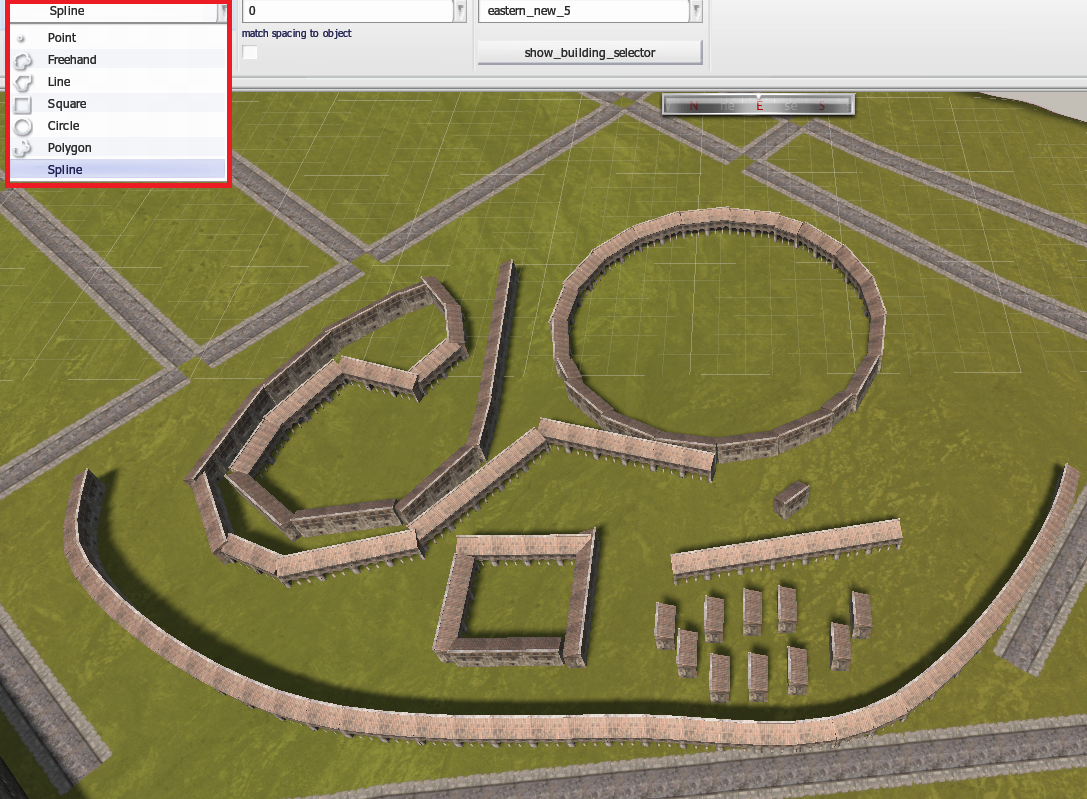
      Через функцию Spline Сплайна можно выбрать тип размещения одного объекта целыми группами. И именно можно выбрать формы как будут размещается эти целые группы состоящие из нашего одного объекта. Очень нужная и необходимая функция, например для установки стен форта определённой формы.
      Imp
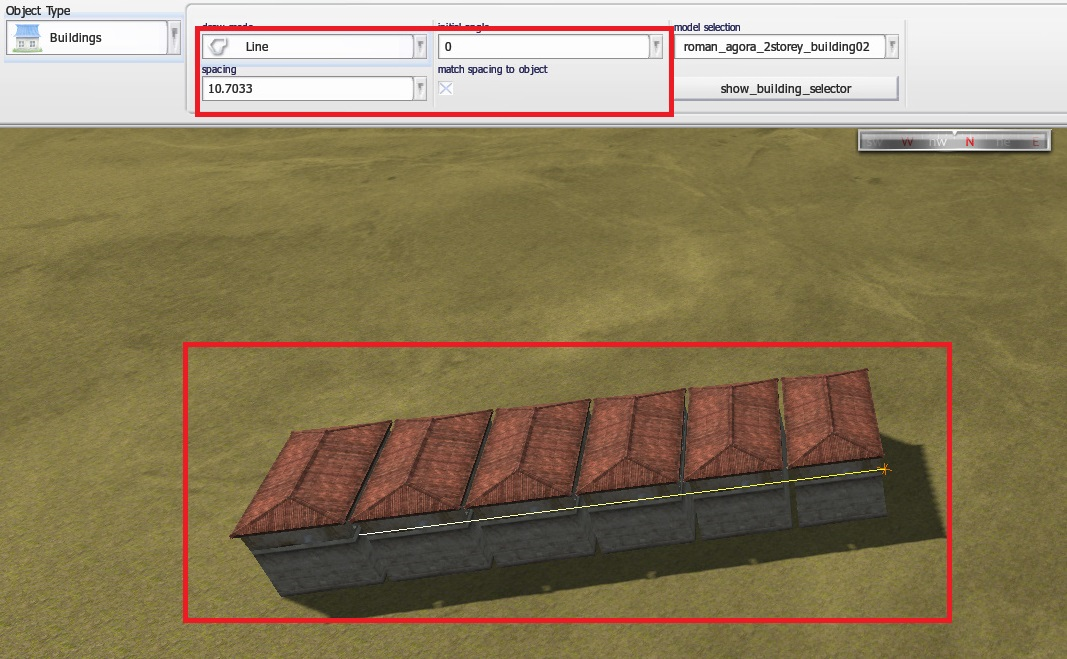
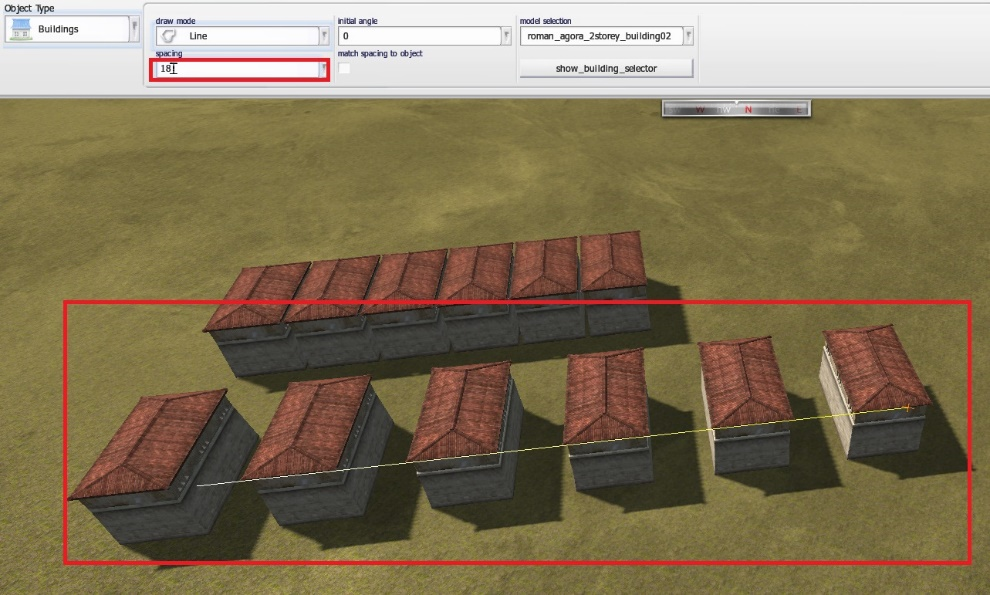
      Объекты, размещенные в специальных режимах, также имеют свойства интервала и поворота. В данном примере показано использование инструмента Line «Линия» отдельные графы определяют, сколько места будет до следующего объекта при рисовании линии, соответствие числового интервала между объектами показывает, что объекты будут появляться непосредственно рядом друг с другом:
      Imp
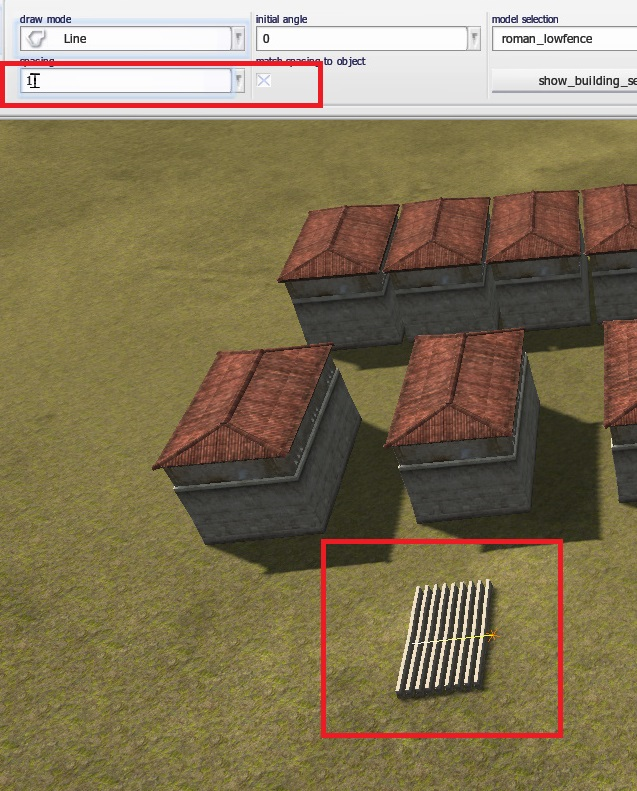
      Если снять флажок Стыковки интервала между объектами, при рисовании линии можно задать, сколько свободного места между отдельными объектами будет и с каким интервалом.
      Imp
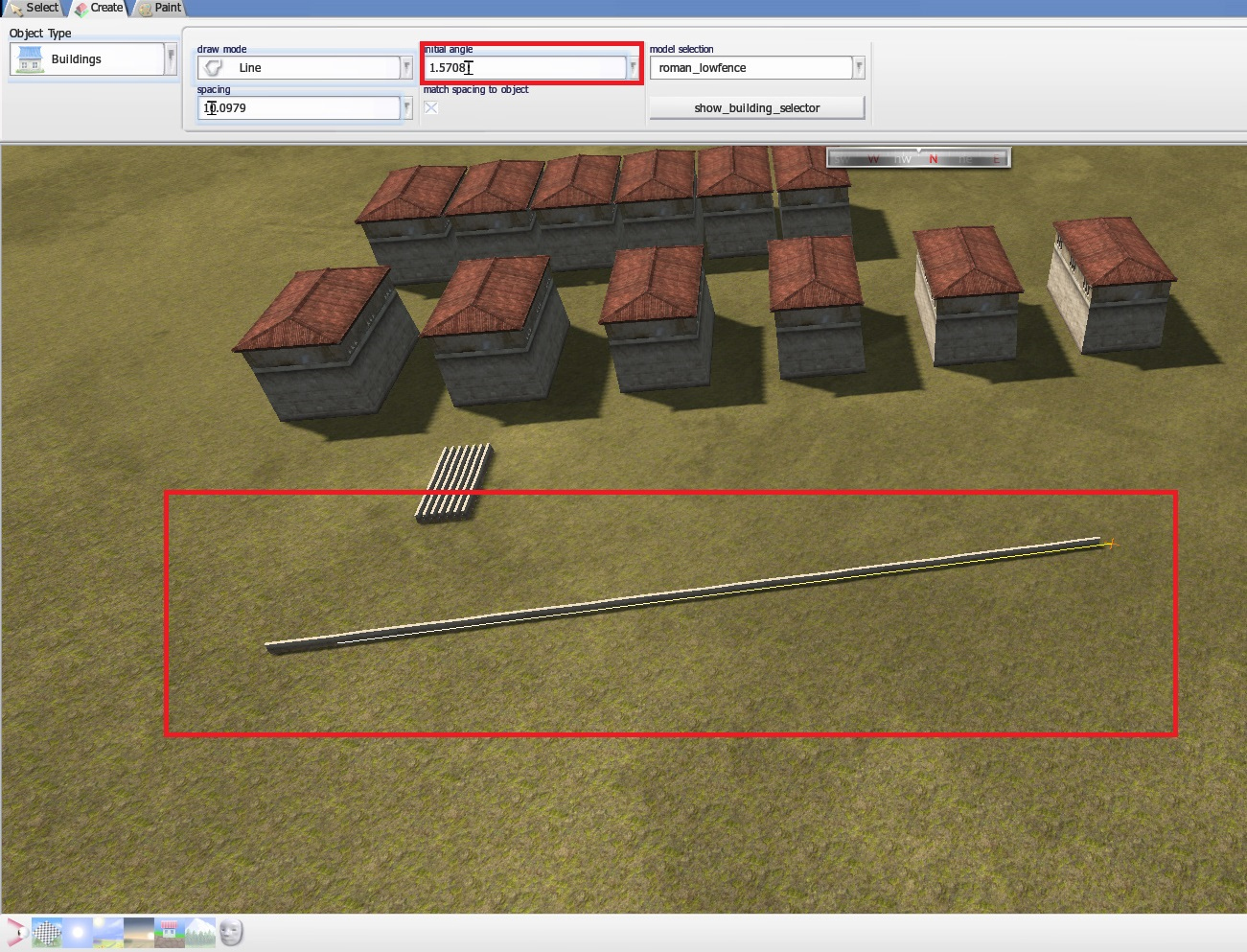
      Некоторые объекты, однако, должны быть повернуты, чтобы быть правильно разнесенными, как некоторые ворота, например:
      Imp
      Базовый числитель разворота на 180 градусов равен числителю 1,5708.
      Вводите данный числитель
      Базовое число вращения для поворота этих объектов ровно на 180 градусов составляет 1,5708, как только вы введете это число во вращении, тогда эти объекты будут размещены так, как они должны:
      Но на личном опыте могу сказать что выстраивание одного объекта в масштабированную /заданную/ фигуру на вашей карте требует личной настройке всех этих параметров, а где то и перемещения элементов по отдельности .
      Imp
      Объекты, которые помещаются на вашу карту, сразу же прописываются в боковом редакторе свойств, где все их свойства можно редактировать и при этом они сохраняются в новых /вами сделанных/ параметрах на вашей карте.
      Imp
      Это меню также используется в организационных целях, так как вы можете сортировать эти объекты по назначенным слоям и находить и изменять объекты и их свойства.
      Imp
      Imp
      Imp

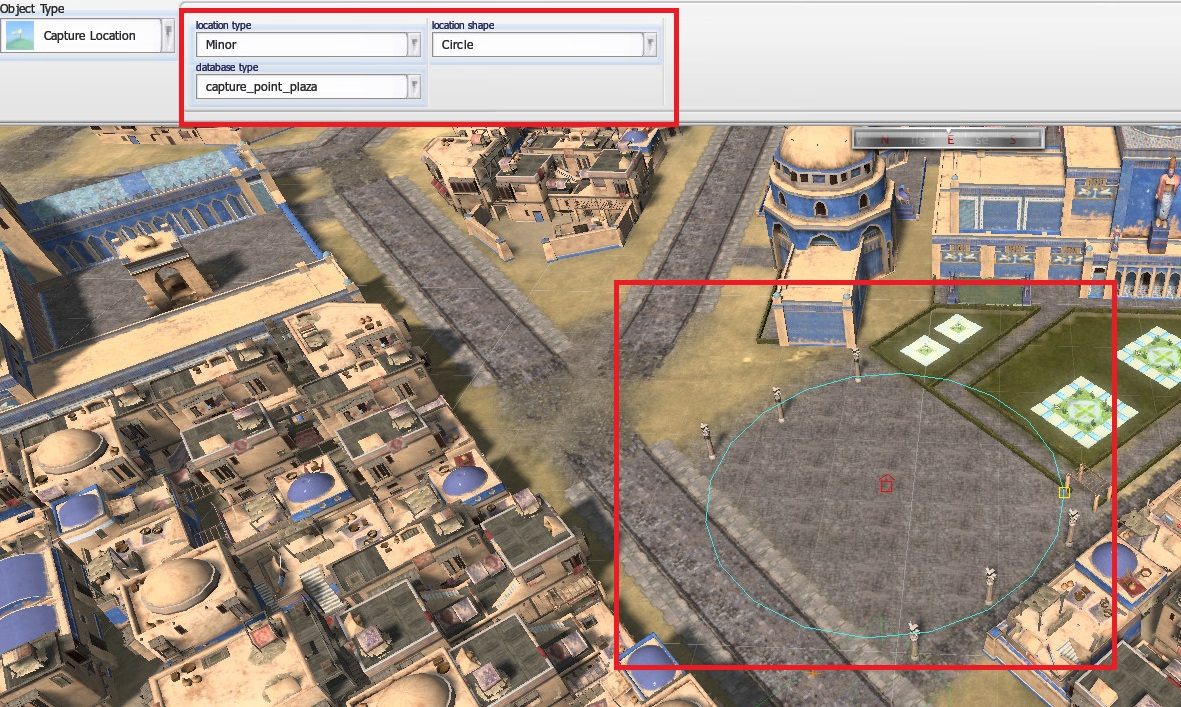
      Capture Location -- Места захвата/с зонами и флажками/
      Инструмент Capture Location используется для создания мест захвата на вашей карте, а также он выделяет и использцется для правильного функционирования башен и ворот.
      Существует 3 элемента настроек для данного инструмента:
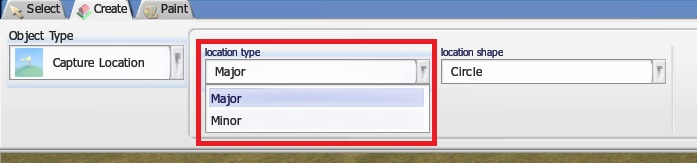
      location type -- тип местности /Major или Minor/
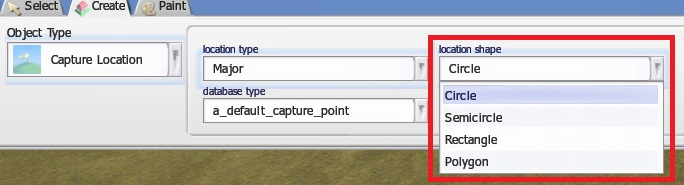
      location shapeтипы фигур для определённых зон захвата /ну там кругами или квадратами или полукружиями эти зоны расположены/
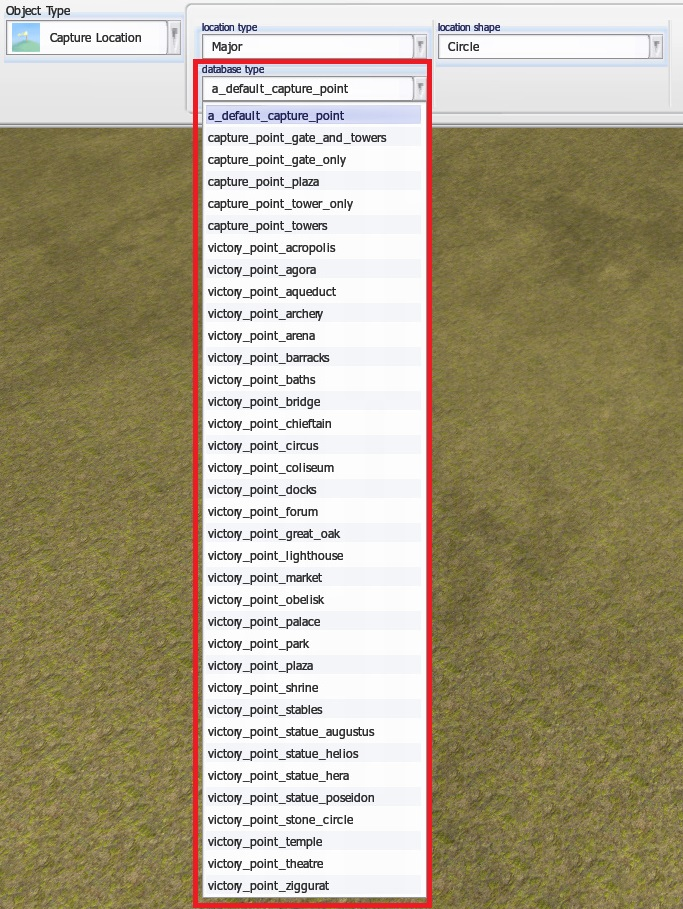
      database type тип базы данных /из дефолтного набора игры/
      Демонстрация данных настроек приведена ниже на скинах.
      Imp
      Imp
      location shape /уточнение/Форма расположения захвата — это форма области, которую вы сами выбираете и масштабируете ее круглой , полукруглой, прямоугольной фигурой или используете инструмент
      Circle «Полигон», чтобы просто нарисовать собственную точку захвата.
      Imp
      И последнее уточнение по данным настройкам
      database type - это тип базы данных именно которые находятся в игре вот в этой графе определяется функционал каждой точки захвата отдельно, как то, является ли она просто точкой захвата, или точкой захвата для ворот и башен, точкой победы для захвата цента города или отдельной зоны или т. д..
      Вариантов выбора дефолтных точек захвата много/и все они имеют свои внутренние параметры/
      Imp
      Siege AI -- Редактор зон осад для AI /советы/
      Точно определяйте зоны по которым будет идти/или по которым направится стек/ ИИ компа. То есть данные зоны рисуются в поселении, некоторые области рядом с ним, а также зоны мостов, уличных проходов и зоны прохода по периметру стен.
      Улицы с зонами соединяются с площадями. А также все улицы/и начерченные в них зоны путей для ИИ/ соединяют отдельные районы города на вашей карте.
      Все зоны нуждаются в установке границ, а границы улиц должны соединяться с каждым пунктом назначения/Местом захвата /, к которому они и ведут.
      Стены башен связывают области этих башен между собой по всему периметру стен. Везде отмечаются зоны проходов для ИИ. Но при этом на картах/если рассмотреть дефолтные карты городов/ можно заметить и окончание вычерченного пути для продвижения-размещения ИИ.
      Подсказки, для ИИ по периметру башен также необходимы отчерченные зоны движения.
      На стенах так же необходимы начерченные пути движения для ИИ.
      Нанося данные пути движения ИИ вы определяете как пойдут стеки штурма и как будет размещаться оборона стен вашего поселения. То есть рисуя пути ИИ вы их наносите и для штурмующих, и для обороняющихся стеков ИИ.
      Пути движения наносятся чётко по краям улиц и чётко соединяют все перекрёстки.
      Doomon15 TEd Tutorial_Ru word_format (Reveal)

      Doomon15 TEd Tutorial_En word_format (Reveal)
         vadim
        • Imp
        Imperial
         

        Date: 14 March 2023, 15:50

        Кстати Gif_анимация /анимированные пояснительные картинки/
        В статью прикрепить не смог.
        Весят они больше заданного размера.
        Но их можно увидеть в Word_formate статьи.
           vadim
          • Imp
          Imperial
           

          Date: 14 March 2023, 17:43

          Четвёртая глава на подходе Камрады.
          Завтра думаю к вечеру выложу.
          Вопрос к заинтересованным людям/если они есть/
          Как вам сам этот Новый блок Информации то?
          Хотелось бы всё таки услышать/прочитать/ мнение.
          :0182:
             vadim
            • Imp
            Imperial
             

            Date: 16 March 2023, 13:56

            Глава четвёртая
            Предисловие
            Представляю вашему вниманию Уважаемые коллеги одно из лучших учебных пособий для инструмента TEd AssemblyKit.
            Данное пособие написано для сообщества дискорд канала по моду Medieval Kingdoms 1212 AD
            Это пособие, по моему экспертному мнению, является оптимальным учебным мануалом именно для реального занятия/не ознакомительного а именно реального/ моддингом и выпуском новых тактических карт игры Total War Attila.
            Естественно как и в предыдущих главах, этот тутор я не просто перевёл с пояснениями механик софта,
            но и дополнил пояснения и терминологию, снабдив всё это доп.Gif_анимацией.
            Учебное пособие публикуется с сохранением стилистики подачи материала от автора.

            Tutorial battlemap creation
            Учебное пособие по созданию тактической карты
            Источник
            Spoiler (expand)

            Автор Ghost
            Перевод и адаптация vadim

            Оглавление
            - Установка инструмента Ted
            - Краткое описание процесса создания кастом карты
            - Управление интерфейсом и горячие клавиши софта
            - Обзор программного интерфейса
            - Режим рисования/нанесения/
            - Режим создания/ и прописи элементов/

            Установка инструмента Ted
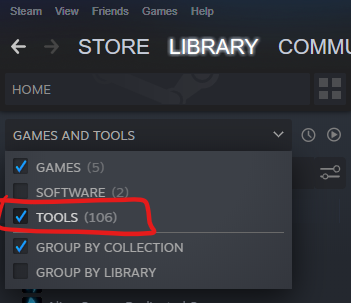
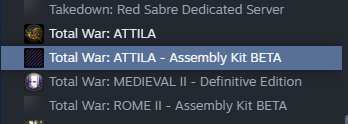
            Создание отдельных тактических карт в Total War: Attila осуществляется с помощью приложения под названием TEd, которое можно установить, зайдя в библиотеку steam и включив раздел "Tools - Инструменты" Прокрутите вниз и найдя необходимый вам софт установите "Total War: ATTILA - Assembly Kit BETA".
            Imp
            Imp
            После его установки данного пакета Инструментов вы можете запустить TEd, перейдя в: C:\Program Files (x86)\Steam\steamapps\common\Total War Attila\assembly_kit\binaries\TEd.AssemblyKit.exe
            Если TEd выглядит для вас так, то вам нужно убрать боковые доп_меню "Property Editor" и "Brush Falloff Editor", в нижний трей и при необходимости/а они обязательно пробуются вам в дальнейшем/ их поднимать опять выше чтобы работать в структуре данных меню.
            Imp
            ---------
            Imp
            Краткое описание процесса создания кастом карты
            Чаще сохраняйте вашу работу по карте ("Save Tile")
            - Нарисуйте высоту height на местности terrain, добавьте mountains - горы, hills-холмы, rivers-реки, lakes -озера и т.д.
            - Поместите внешние стены вашего города (если вы делаете siege battle - осадное сражение, а не land battle - сражение на ландшафте земли).
            - Сначала разместите зону окончания растительности по краям карты, а затем нарисуйте леса и растительность.
            - Нарисуйте текстуры местности и сделайте дороги (есть глюк, когда нарисованные текстуры не отображаются, если: Вы переключите climate- климат с "default по умолчанию" на предпочитаемый климат preferred climate затем обратно на "default по умолчанию" и, наконец, снова на preferred climate предпочитаемый климат. Возможно, вам придется делать это несколько раз, например, при каждом перезапуске TEd.
            Климат "default по умолчанию" не работает должным образом в игре, поэтому используйте другой климат different climate).
            - Теперь, когда у вас есть дороги внутри города, вам нужно заполнить пустое пространство между ними - то есть ввести здания чтобы сделать из дорог полноценные улицы.
            - Разместите deployment zone зону развертывания для защитников и одну для нападающих - Так же нанесите один путь движения AI hint или несколько этих путей AI hint с настройкой "fort_approach" для нападающих (только для siege battles - осадных боев)
            - Разместите путь движения AI hint с настройкой "fort_perimeter" на внешней границе вашего города (только для siege battle осадных сражений)
            - Так же нанесите зону AI hint с настройкой "defensive_hill" вокруг верхней стороны каждого холма или цента который вы делаете точкой победы/с флагом/, который вы хотите, чтобы AI рассматривал возможность перемещения туда и защиты на нем (только для наземных сражений land battle).
            - Разместите одну основную точку захвата внутри города и несколько основных точек захвата для всех башен и ворот (только для siege battles осадных сражений).
            - Поместите "No-Go Region" вокруг всех мест, куда вы не хотите пускать войска, например, вокруг группы зданий, чтобы войска не могли пройти через дома - Поместите "Battlefield Zone" вокруг стен вашего города, без этого ваши войска не смогут развернуться/переместиться на стены (только для siege battles осад).
            - Поместите линию "Siege AI - Wall Edge" внутри стен, но близко к внешнему краю (только для осад).
            - И, наконец, вы должны создать линии "Siege AI - Street Edge" внутри вашего города, чтобы показать AI, как они могут перемещаться по улицам вашего города.
            - Затем, когда ваша карта готова или вы хотите проверить ее в игре, нажмите "Save As Battlefield", ваша карта будет обработана в ВОВ, при этом инструмент TEd будет не доступен в пользовании и через некоторое время, когда TEd снова будет отвечать, вы сможете найти вашу карту в этом месте:
            C:\Program Files (x86)\Steam\steamapps\common\Total War Attila\assembly_kit\retail\data - Скопируйте packfile вашей пользовательской карты и поместите его в директорию папок игры:
            C:\Program Files (x86)\Steam\steamapps\common\Total War Attila\data
            - Запустите Atilla, в менеджере модов включите вашу пользовательскую карту и затем в главном меню перейдите к пользовательским сражениям, если вы сделали осадное сражение, вы можете найти вашу карту в разделе "City Assault", если вы сделали ланшафтное сражение, оно будет в разделе "Land Battles" Я постараюсь объяснить все эти вещи немного подробнее ниже.

            Управление интерфейсом и горячие клавиши софта
            Навигация:
            Удерживая левую клавишу ALT + MMB/центр. колёсико мышки/, вы можете осмотреться, а удерживая эти клавиши нажатыми, нажимая W,A,S,D, вы можете перемещаться, левый шифт ускорит ваше движение.
            Z - перемещение камеры вверх
            X - перемещение камеры вниз
            R - сброс камеры (полезно, если вы потеряли камеру за пределами карты или под местностью).
            Shift + M - перемещение камеры к выбранному объекту.
            Кисть:
            ctrl + alt при перемещении мыши вверх и вниз делает кисть больше и меньше.
            ctrl + alt при перемещении мыши влево и вправо заставит вас вращать кисть.
            Удерживая LMB/левая кнопка мышки/, зажмите левый ctrl, чтобы рисовать по прямой линии. Левый shift переключит "работу кисти" на плавную.
            Когда вы поднимаете или опускаете рельеф, нажатие левой кнопки ALT переключит операцию на противоположную (вычесть > добавить или добавить > вычесть).
            Манипулирование объектами:
            ctrl + C - Копировать выделенные объекты
            ctrl + V - вставить объекты
            ctrl + G - объединить все выбранные объекты в группу
            ctrl + U - Разгруппировать выбранные объекты
            ctrl + M - переключить угловую привязку
            ctrl + N - Переключить привязку к сетке
            Удерживая левый Alt при нажатии на здание, вы можете повернуть его.
            Второй вариант более точного и плавного разворота объекта.
            В Property Editor> Scene> orientation> первый раздел /из трёх/
            Отвечает за отображение на какой угол разворачивается выделенный объект
            Выделяем цифры в данном разделе> они должны быть синими> объект выделен, кнопка Alt зажата> крутим колёсиком Мышки меняя цифры плавно – объект при этом поворачивается тоже плавно, на тот угол, который нам визуально нужен.
            Imp
            -Если вы удерживаете клавишу shift при использовании инструмента для перемещения объекта, он создаст дубликат, это также работает для группы объектов.
            To view the link Register
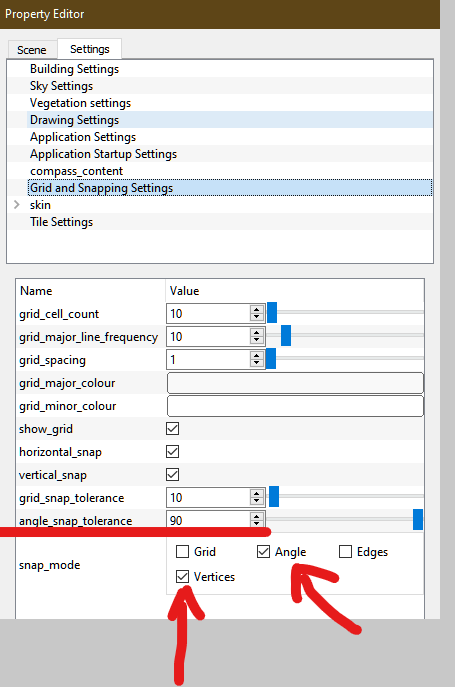
            Property Editor Редакторе свойств > Settings Настройки > Grid and Snapping Settings - Настройки сетки и привязки, можно включить snap_mode режим привязки "Angle Угол", чтобы можно было легко поворачивать с шагом 90 градусов.
            -Вы также можете включить snap_mode режим привязки "Vertices Вершины", чтобы быстро скреплять стены между собой.
            Imp
            вот более наглядный пример
            To view the link Register
            -Вы можете добиться того же результата привязки, включив режим привязки "grid" и установив значение grid_snap_tolerance равным 10.
            -Каждая часть стены имеет свой собственный "key ключ" в property editor редакторе свойств, если вы скопируете ключ одной части стены и замените им ключ другой части стены, это приведет к замене этой стены.
            To view the link Register
            -Когда вы размещаете линии внизу например стен города (осадные линии), я рекомендую включить привязку к сетке и установить допуск grid_snap на 1.
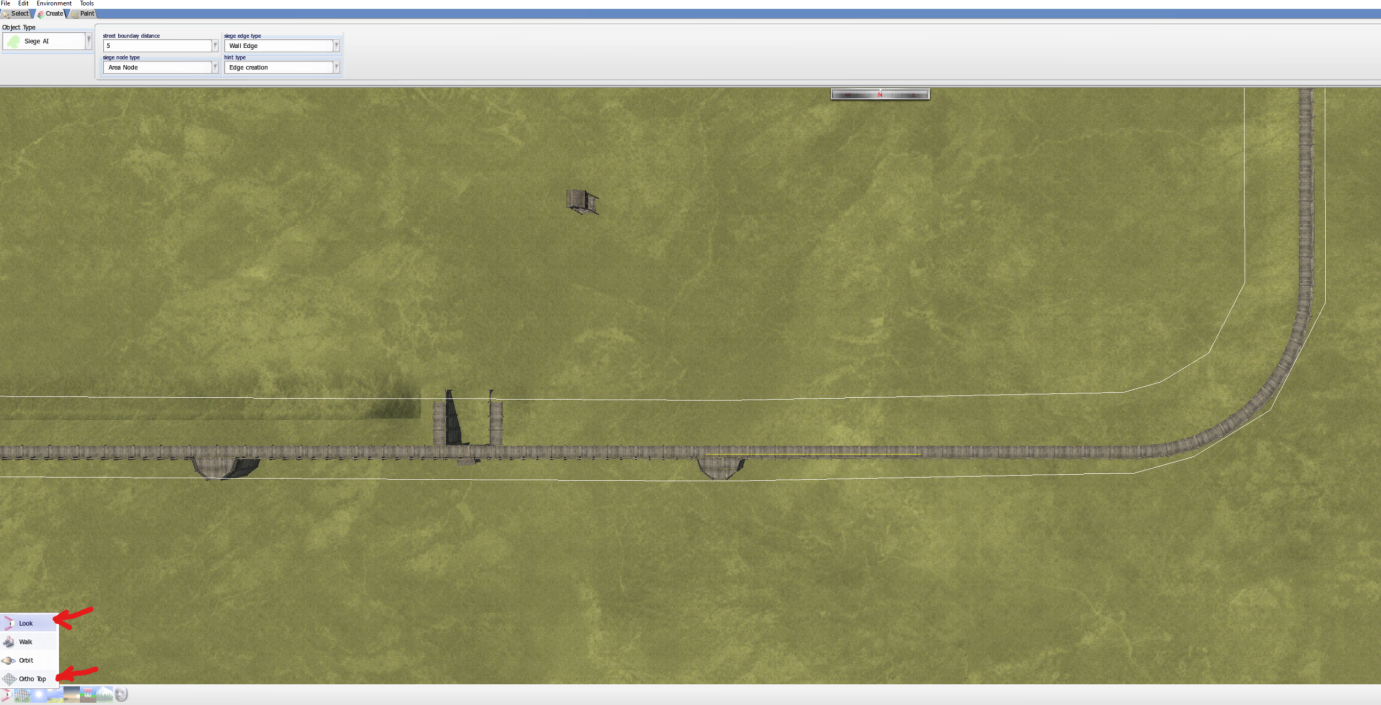
            Затем вы можете изменить вид на "Ortho Top", что даст вам глючный вид, просто переключитесь обратно в режим "Look" и теперь вы находитесь в виде сверху, это может облегчить размещение линий.
            Imp
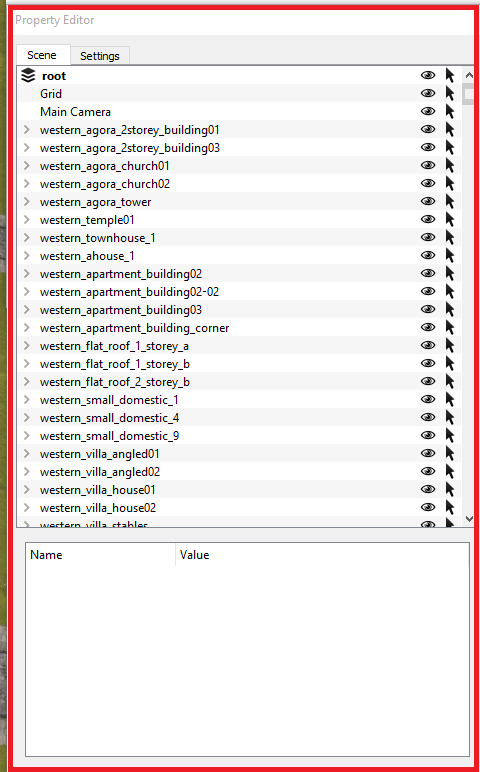
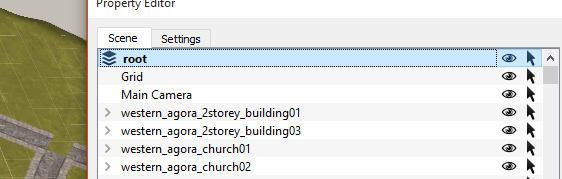
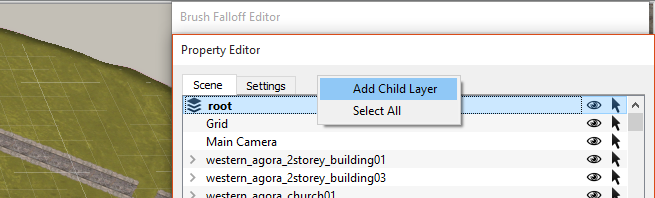
            Щелкнув правой кнопкой мыши на "корневом" слое в Property Editor редакторе свойств, можно создать дочерние слои. Используйте эти слои для поддержания чистоты и организованности в редакторе свойств.
            Если вы щелкните правой кнопкой мыши child layer дочерний слой, вы можете "Set Working Layer Установить рабочий слой", это позволит автоматически поместить все новые объекты, которые вы собираетесь создать, в этот слой, без необходимости вручную перетаскивать их внутрь слоя.
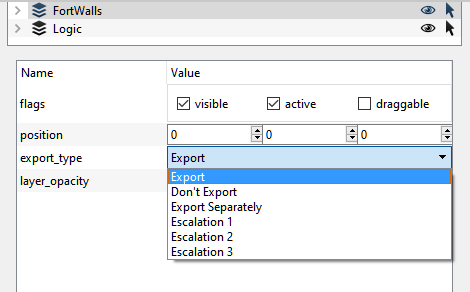
            Если вы хотите добавить siege escalation-эскалацию осады из гранд компании на вашу карту осады, вам нужно выбрать слой и изменить export_type на соответствующий уровень -эскалации. Внутри этого слоя вы добавите, например, дублированные ворота и башни и установите их на разрушение, а также вы можете добавить другие виды разрушений, в и вокруг вашего города.
            Если установить export_type тип экспорта слоя на "Don't Export Не экспортировать", то можно поместить в него такие вещи, как шаблон префабов/то есть наборы отдельных собранных дворов/ или другие экспериментальные вещи, не экспортируя их вместе с остальной картой.
            Imp
            Существует глюк, при котором ваши нарисованные текстуры не отображаются, если:
            Вы переключите климат с "default по умолчанию" > на preferred climate предпочитаемый климат > затем обратно на "default по умолчанию" > на preferred climate предпочитаемый климат. Возможно, вам придется делать это несколько раз, например, при каждом перезапуске TEd. Климат "default по умолчанию" не работает должным образом в игре, поэтому используйте different climate другой климат.
            To view the link Register

            Режим рисования
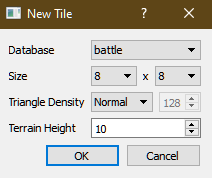
            File>New Tile - Позволяет создать новый тайл, тайл - это просто иное название для вашей пользовательской карты, вся местность в TEd имеет форму квадрата, этот квадрат - один тайл, который затем может быть вставлен в карту кампании.
            Imp
            - Разберём как заполнять базу данных для нашей новой тактик карты
            - Размер оставьте 8x8, похоже, что карты осады в большой кампании имеют размер 8 на 8 тайлов, так что если вы измените размер на другой, возможно, вы не сможете использовать вашу карту в кампании.
            - Triangle Density - разрешение местности, если вы измените это значение на низкое, у вас будет очень низко полигональная местность, так что оставьте нормальное значение.
            - Terrain Height (Высота рельефа) Я рекомендую установить значение около 4, потому что для создания озер и морей вам придется вычитать рельеф, пока вы не достигнете уровня воды, а уровень воды равен 0, так что если высота рельефа равна 10, уклон между водой и всеми окружающими рельефами будет довольно большим.
            File>Save Tile - Когда вы сохраните свою карту, она попросит вас выбрать "Set", это просто для организационных целей, если вы прокрутите список наборов в самый низ, там будет "assembly_kit", просто сохраните свои пользовательские карты туда, дайте вашей карте имя и в поле "Variation" вы обычно пишете что-то вроде размера вашего города (маленький, средний и т.д.), но вы можете написать здесь все, что захотите.
            File>Resize Tile - я не рекомендую использовать это, это может вызвать проблемы для вашей карты
            File>Tile Properties - здесь вы можете выбрать "Texture Groups", которые вы хотите использовать для вашей карты, вы можете выбрать только 4 и это будут единственные текстуры, которые вы можете рисовать на вашей местности, "Normal Strength" влияет на тень, которую вы видите на стороне холмов и рельефа.
            File>SaveAsBattlefield - это то, что вы используете для экспорта вашей карты которая будет в игре, вам нужно будет ввести следующие данные:
            Displayname = Это будет название карты, отображаемое в игре.
            Description = Не нужно заполнять это поле, оно не будет отображаться нигде, кроме базы данных
            Author = Вы можете оставить это поле пустым.
            Battle Type = Land для ландшафтного боя, siege для осад поселений и городов, naval морской.
            Team Size 1 = Установите значение 4 (зоны развертывания, созданные на вашей карте, должны быть установлены на 4v4).
            Team Size 2 = Установите это значение на 4 (зоны развертывания, созданные на вашей карте, должны быть установлены на 4v4).
            Funds Ratio = Оставьте значение 1 (это контролирует количество денег, которое получает каждая команда для набора юнитов).
            Map Type = Оставьте значение на "Multiplayer" (вы все равно сможете использовать свою карту в кампании).
            Если вы устроили осадное сражение с высокими стенами, я всегда ставлю галочку на "Large Settlement" и "Use 15m Walls", тогда вы получите высокие осадные башни и лестницы, если вы используете низкие стены или устроили ландшафтное сражение, тогда оставьте это без галочки.
            Imp
            На данных доп. вкладках можно выбрать такие разделы buildings, vegetation, AI and Siege logic, deployment zones и тд…
            Imp
            В третьем разделе Paint можно с помощью выбора кистей и их настройки – рисуя поднимать или опускать рельеф, рисовать текстуры и типы грунта.
            В следующем окне вам будет предложено назвать вашу карту и выбрать "Outfield Tile Set". Тайл outfield аутфилд определяет, как будет выглядеть фоновая местность, которая будет окружать вашу карту за её границами.
            Нажмите ок
            Раздел Greate позволяет выбирать объекты и манипулировать ими:
            To view the link Register
            статичная картинка этого интерфейса
            Imp
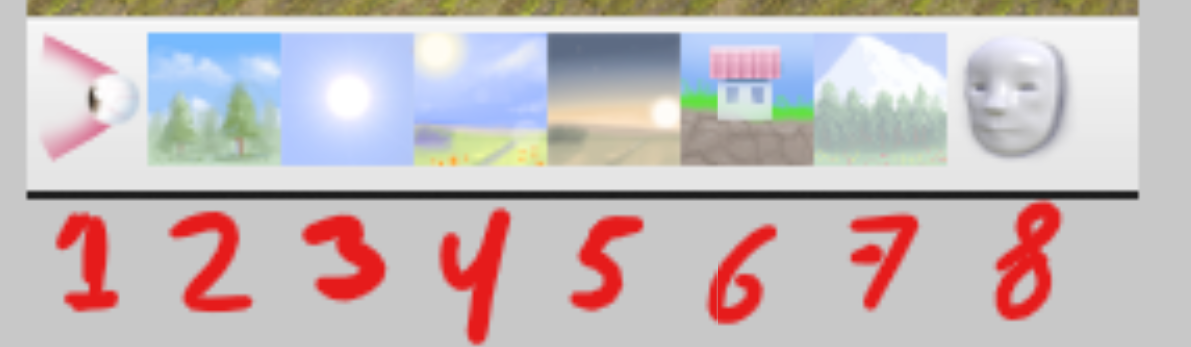
            теперь предлагаю обратить внимание на нижнюю часть настроек софта
            Imp
            1 = Позволяет переключаться между различными режимами просмотра, включая режим Ortho Top, который немного глючит, но все равно очень полезен, когда вы увеличиваете масштаб, чтобы разместить линии под зданиями или группой объектов.
            2= Позволяет включать режимы привязки
            3= Это меняет погоду, но, похоже, не работает.
            4= Это должно изменить время года, но, похоже тоже, не работает
            5= Это должно изменить время суток, но, похоже и это, не действует
            6= Это не работает, но есть рабочий параметр в редакторе свойств под названием "surface_mode", когда у вас выбран объект, изменение этого параметра позволит вам перемещать объекты в небе или перемещать их частично внутри земли вместо того, чтобы привязывать их к местности
            7= Здесь вы должны выбрать климат вашей карты, климат "по умолчанию" не работает и не отображается в игре, так что выбирайте любой из имеющихся в этом разделе.
            8= Что-то с маскировкой, но я не нашел этому применения, может быть тоже данная функция не работает.
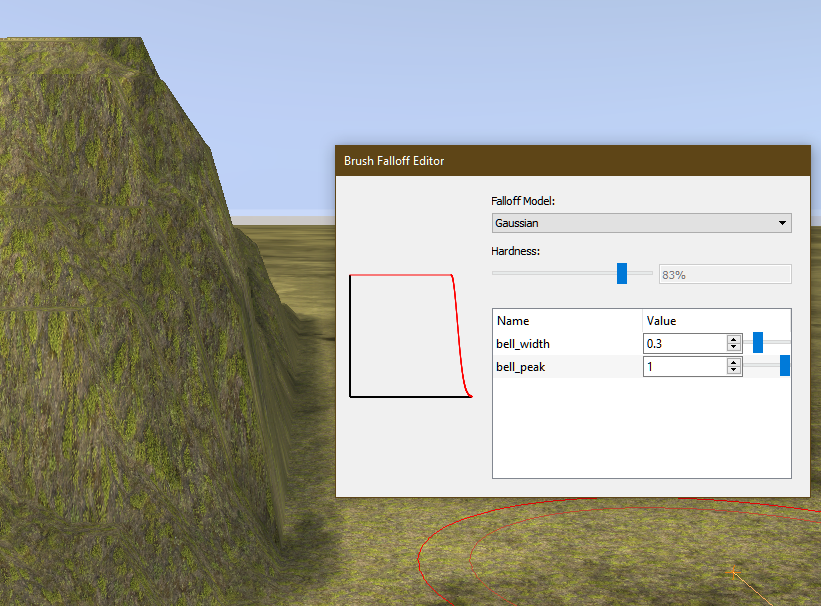
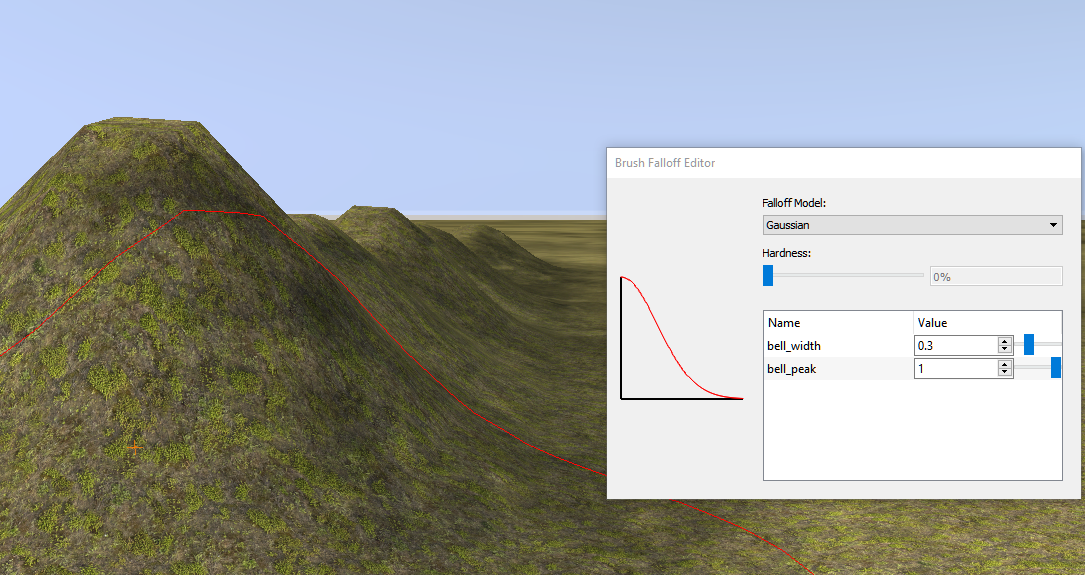
            Редактор угла кисти дает вам настройки, с которыми вы можете играть, чтобы контролировать наклон местности, которую вы поднимаете, редактор угла будет серым, если вы не находитесь в режиме рисования.
            Imp
            Imp
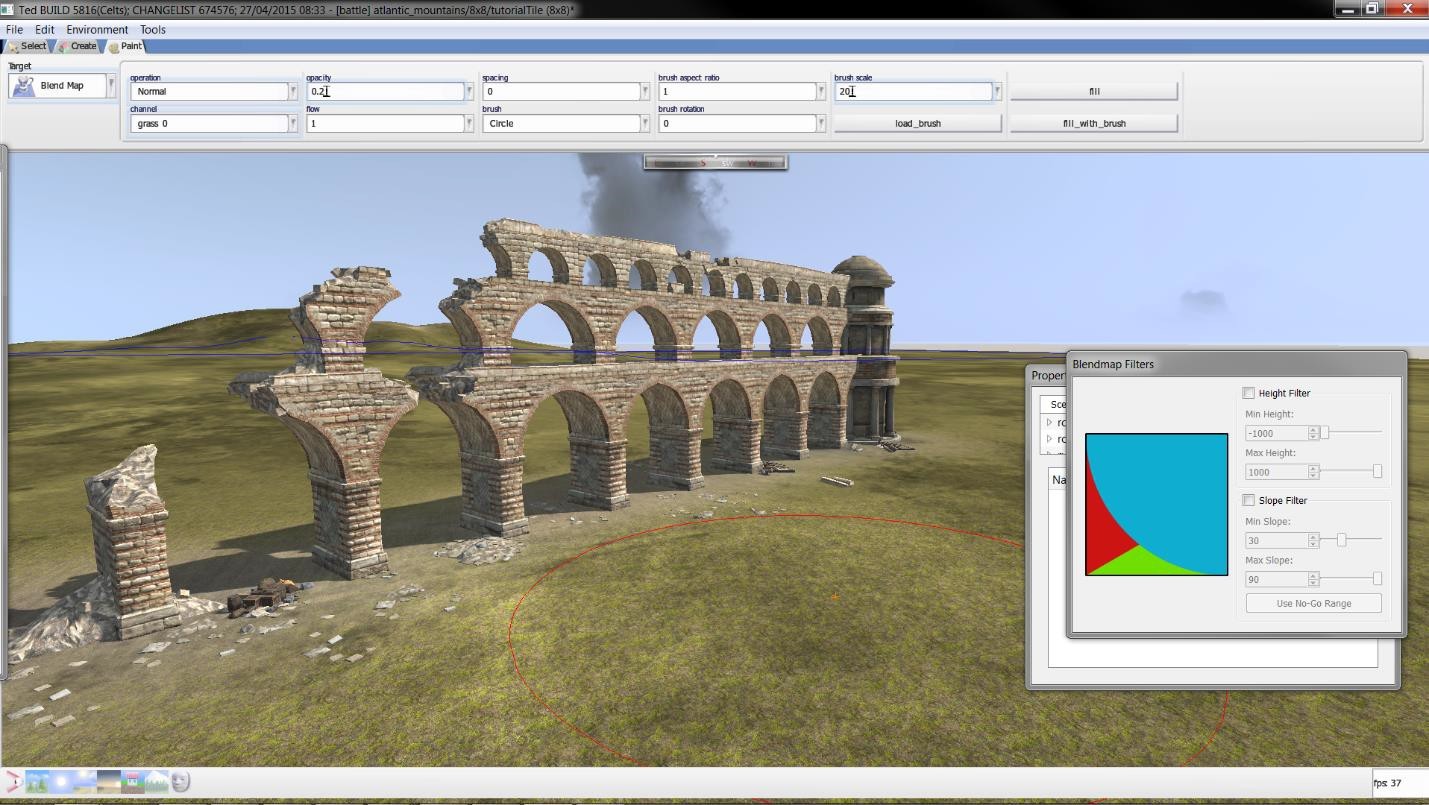
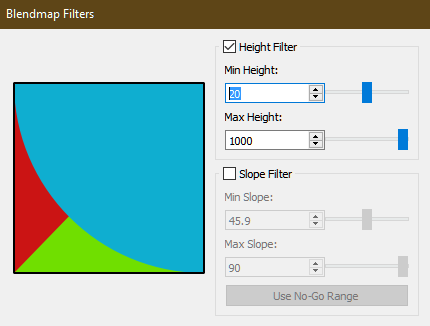
            Находясь в режиме Paint Blend Map, вы можете использовать окно "Blendmap Filters" для указания минимальной и максимальной высоты, на которой должны отображаться ваши текстуры. Например, вы можете установить минимальную высоту на 100, и тогда при рисовании снега на вашем ландшафте он будет появляться только в местах, расположенных выше 100 метров. Считаю данный режим чрезвычайно полезным.
            Imp
            Slope filter - Фильтр наклона должен фильтровать по углу, чтобы вы могли рисовать, например, камень на всех местах, которые выше указанного угла, но мне не удалось заставить это работать.
            Property Editor - Редактор свойств отображает список всех объектов, которые вы
            разместили на местности:
            Imp
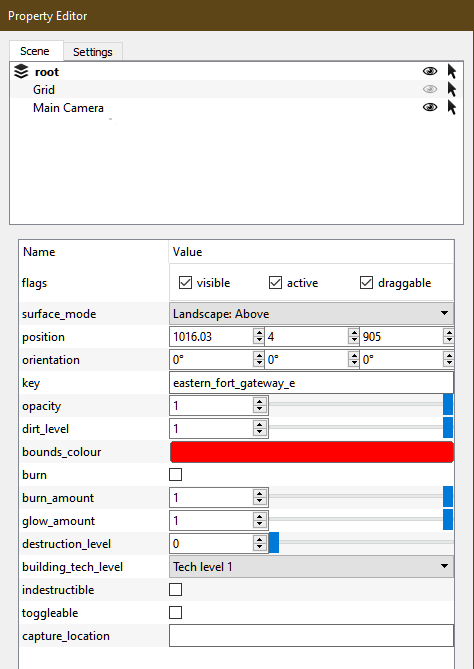
            Когда объект выбран, вы можете изменить определенные настройки для него в этом окне
            -Выбирается ли объект/перемещается или вы можете скрыть объект, выбрав значок глаза -С помощью surface_mode вы можете контролировать привязку объектов к местности или в режиме freeform вы можете перемещать объект над землёй или под землю.
            -С помощью уровня разрушения (destruction_level) вы можете повредить определенные здания, если хотите.
            В Property Editor Редакторе свойств вы также можете изменить настройки TEd, например, графики, если у вас низкий fps (в разделе "Настройки запуска приложения").

            Режим рисования
            Blend Map Карта смешивания
            -Позволяет рисовать текстуры на местности, в выпадающем списке "channel" вы можете выбрать одну из 4 типов текстур (которые вы выбрали в File>Tile Properties).
            -Кнопка "fill" закрасит всю местность выбранной текстурой.
            - Если вы нажмете кнопку "load_brush", вы можете выбрать другую, более подходящую кисть.
            -Есть один глюк, когда нарисованные текстуры не отображаются, если: Вы переключите климат с "default" > на preferred climate > затем снова на "default" > и, наконец, снова на preferred climate. Возможно, это придется делать несколько раз, например, при каждом перезапуске TEd.
            См. раздел "Управление интерфейсом " для GIF.
            Height Map Карта высот
            -Вы можете добавлять рельеф, вычитать рельеф и использовать операцию "Absolute", чтобы поднять рельеф на фиксированную высоту.
            -Удерживая shift во время рисования, можно сгладить рельеф, чтобы избавиться от неровностей.
            -Нажатие load_brush позволяет выбрать более органичные кисти, например, кисти "mountain горы".
            -Если вы находитесь в режиме добавления или вычитания, нажатие кнопки заливки поднимет или опустит весь рельеф. Это полезно, когда вы хотите изменить расстояние местности до уровня моря.
            Ground Type Map Карта типов грунта
            - Позволяет рисовать типы местности, которые управляют debuffs/buffs дебаффами/баффами юнитов.
            Например, если вы нарисуете тип земли "лес" на месте, где много деревьев, то юниты смогут прятаться в этом лесу и получать такие вещи, как бонус при сражении в лесу и т.д. Если вы не нарисуете эти типы земли, то юниты не смогут использовать эти debuffs/buffs баффы/дебаффы.

            Режим создания
            AI Hint Polygons
            -hint type "defensive_hill" оставьте остальные настройки по умолчанию, это возможно только для ладшафтных сражений, потому что вы не хотите, чтобы AI сидел на холме во время осадной битвы.
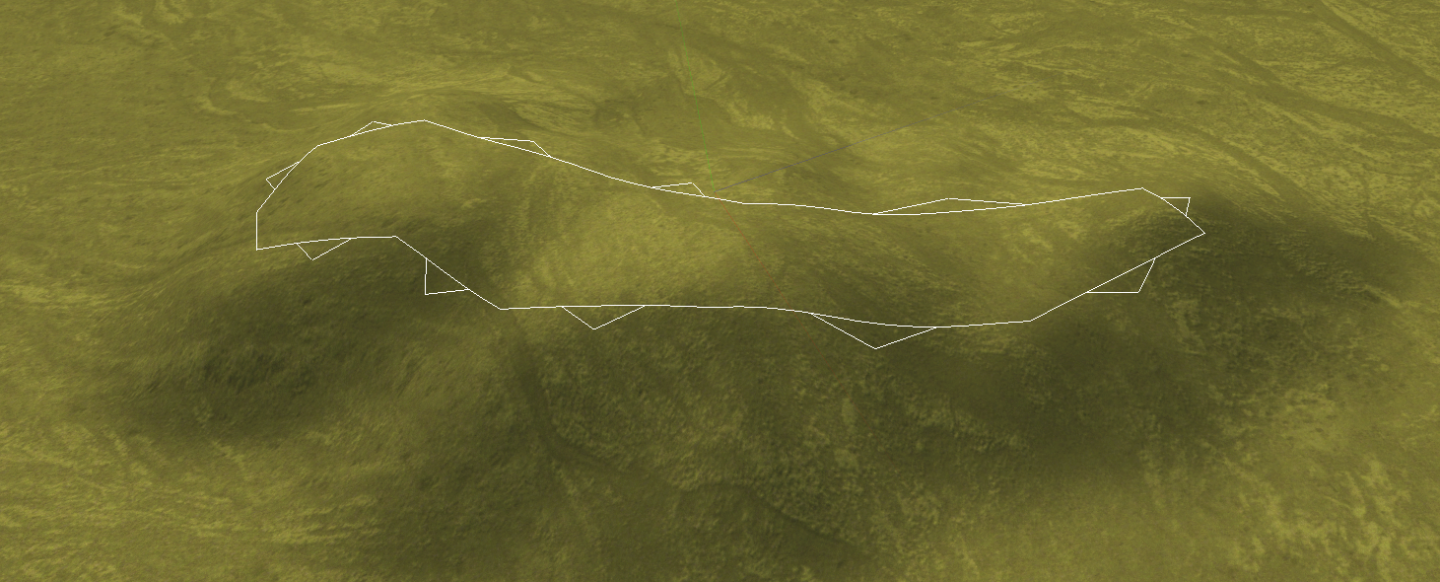
            Вы можете разместить эту зону/подсказку пути/ на холме, чтобы сообщить AI, что это оборонительная позиция, которую AI может рассматривать как оборонительную. AI будет размещать войска по hint lines краям линий пути для AI :
            Imp
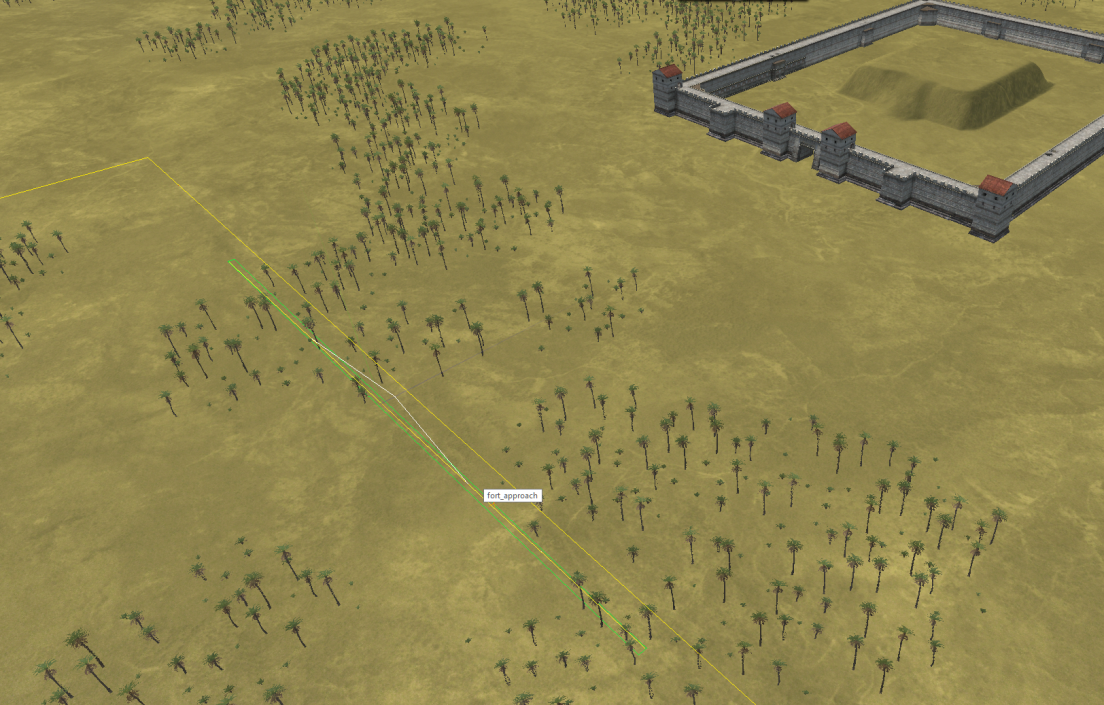
            -hint type "fort_approach" оставьте данные настройки по умолчанию, это используется в осадных сражениях, чтобы указать AI, с какого направления он должен подойти к форту.
            У вас может быть несколько подходов с разных направлений. Я считаю, что эта линия должна быть размещена внутри зоны развертывания атакующих.
            Imp
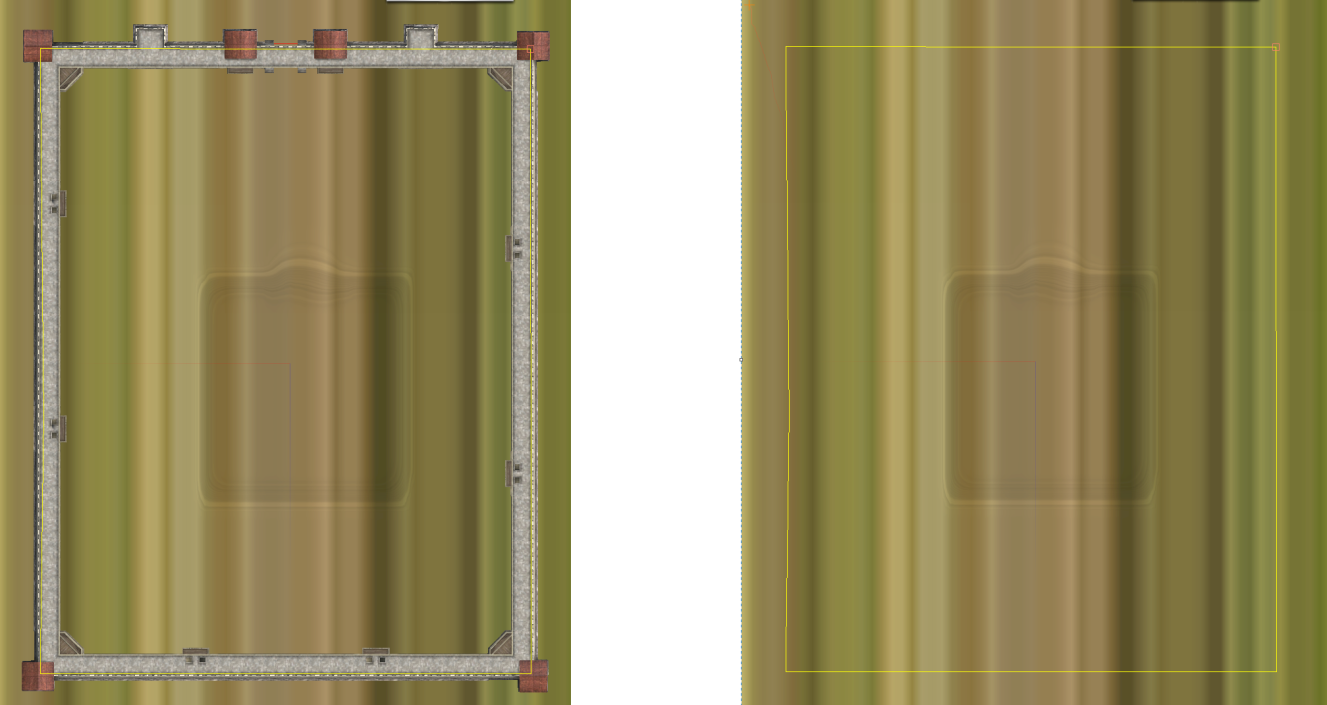
            -hint type "fort_perimeter" оставьте тоже данные настройки по умолчанию, это используется в осадных сражениях, чтобы сообщить AI о границах города. Эта линия размещается на внешних границах города:
            Imp
            Siege AI AI осады
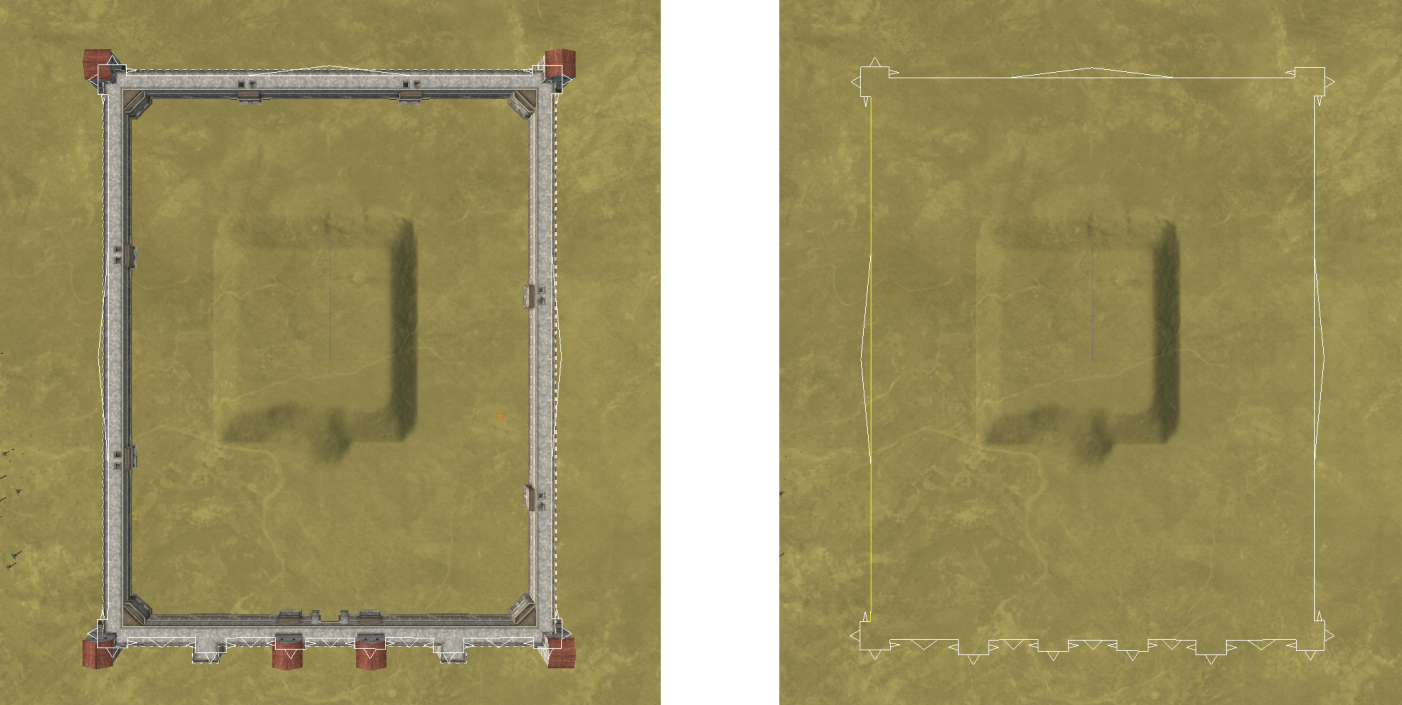
            -тип края осады "Wall Edge", установите тип подсказки "Edge creation". Для осадных боев вы должны нарисовать эту линию частично внутри стен, но близко к внешней стороне, вот так:
            Imp
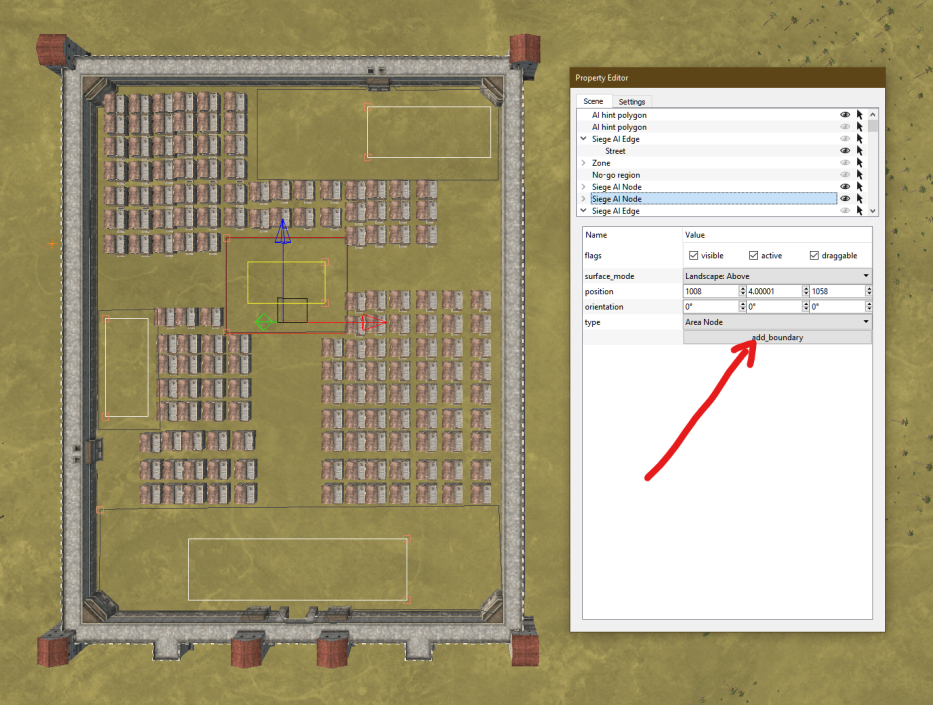
            -тип края осады "Street Edge", установите тип hint подсказки "Node creation". Для осадных сражений вам нужно создать белые прямоугольные фигуры, чтобы определить места, где AI может удерживать город, это быстрый и упрощённый пример:
            Imp
            вы должны окружить белые прямоугольники черной границей, вы можете создать границу, нажав на белый прямоугольник, и в редакторе свойств нажмите кнопку add_boundary.
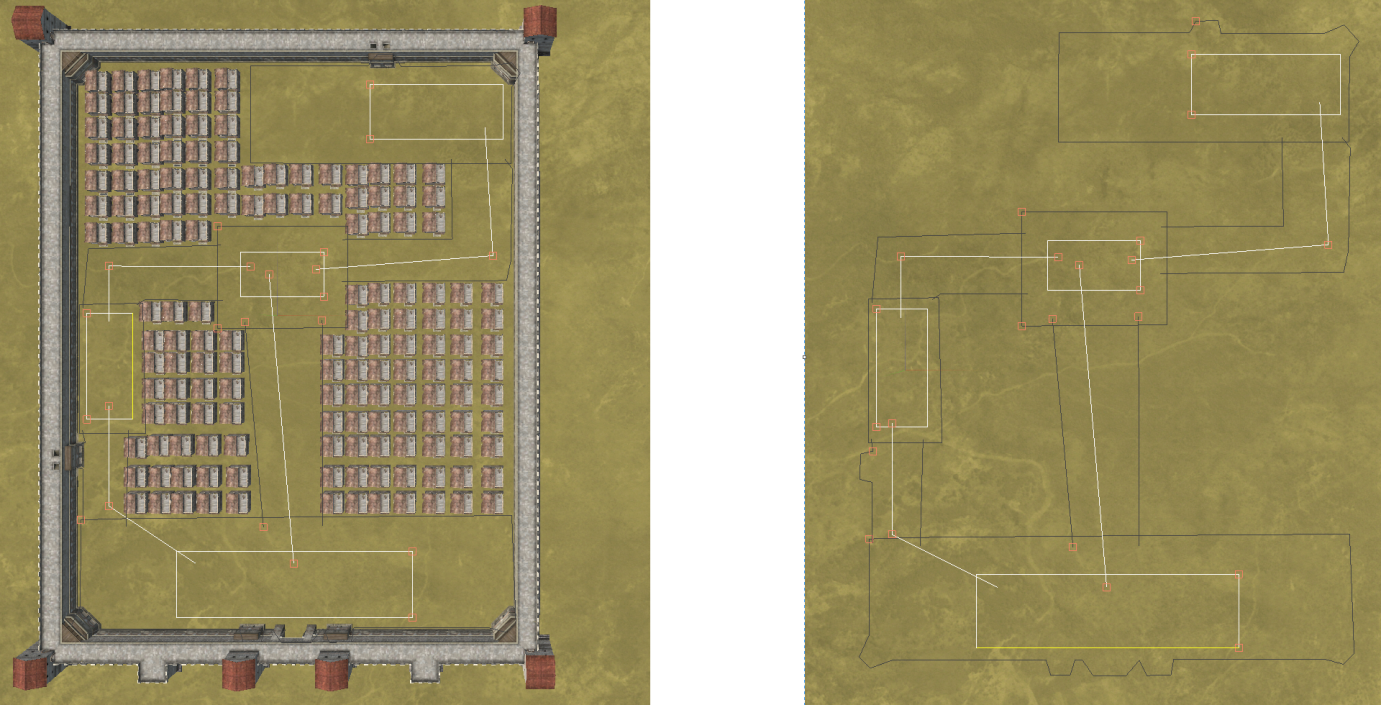
            -Следующий шаг - соединить эти участки улиц друг с другом, для этого измените тип hint подсказки с "node creation создания узла" на "edge creation создание ребра".
            Затем создайте белые линии, соединяющие каждый белый прямоугольник. Каждая белая линия должна иметь 2 черные линии по бокам, чтобы определить границы улицы. Вы можете создать эти линии границ, щелкнув на белой линии и в редакторе свойств нажав кнопку add_boundary.
            Imp
            Buildings Здания
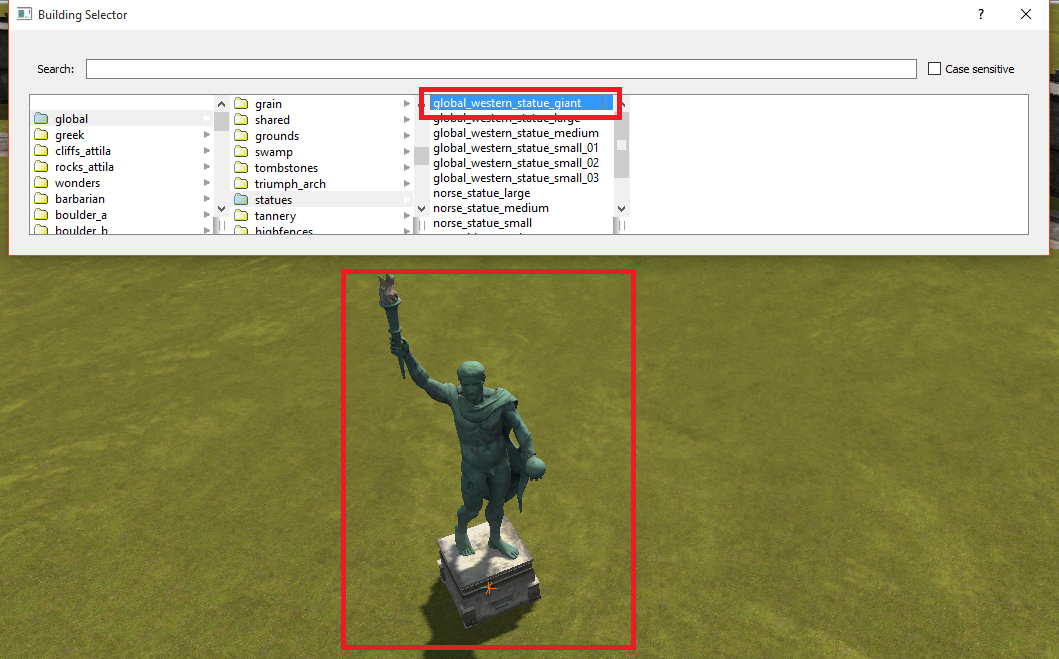
            -Если вы нажмете на кнопку "show_building_selector", появится окно, позволяющее вам искать в различных папках, отсортированных по культурам, или искать что-то конкретное в верхней панели. Внутри папки "global" вы можете найти множество мелких объектов, а также элементов для создания дворов и прочего.
            Capture Location Точка захвата
            -На вашей карте осады вам нужно одно "Major" место захвата, для типа базы данных вы можете выбрать "victory_point_palace".
            -Вам нужно сделать несколько "Minor" мест захвата для всех ваших ворот и башен, иначе они не будут под контролем защитника. В "типе базы данных" вы можете выбрать соответствующую точку захвата для ворот, башен или обоих и т.д.
            -После размещения точек захвата вам нужно выбрать их в Property Editor Редакторе свойств, а затем одновременно нажать левую и правую кнопки мыши на названии точки захвата, это позволит вам переименовать ее в любую другую.
            Затем выберите башню или ворота, которые вы хотите контролировать с помощью этой точки захвата, и в редакторе свойств внизу, где написано "capture_location", введите название вашей точки захвата и выберите ее.
            Deployment Zone Editor Редактор зоны развертывания
            -Вы можете изменить режим рисования на квадратный, если хотите создать простую Deployment Zone зону развертывания.
            -Просто всегда устанавливайте тип развертывания 4v4.
            -Alliance ID = 0 для атакующего и Alliance ID = 1 для защитника (установите зону развертывания защитника также на 4v4)
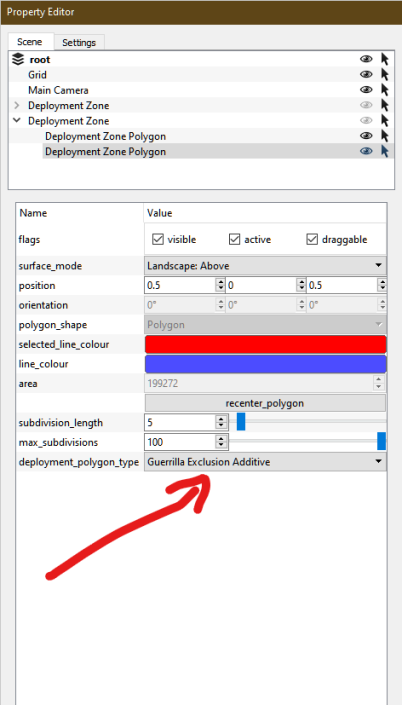
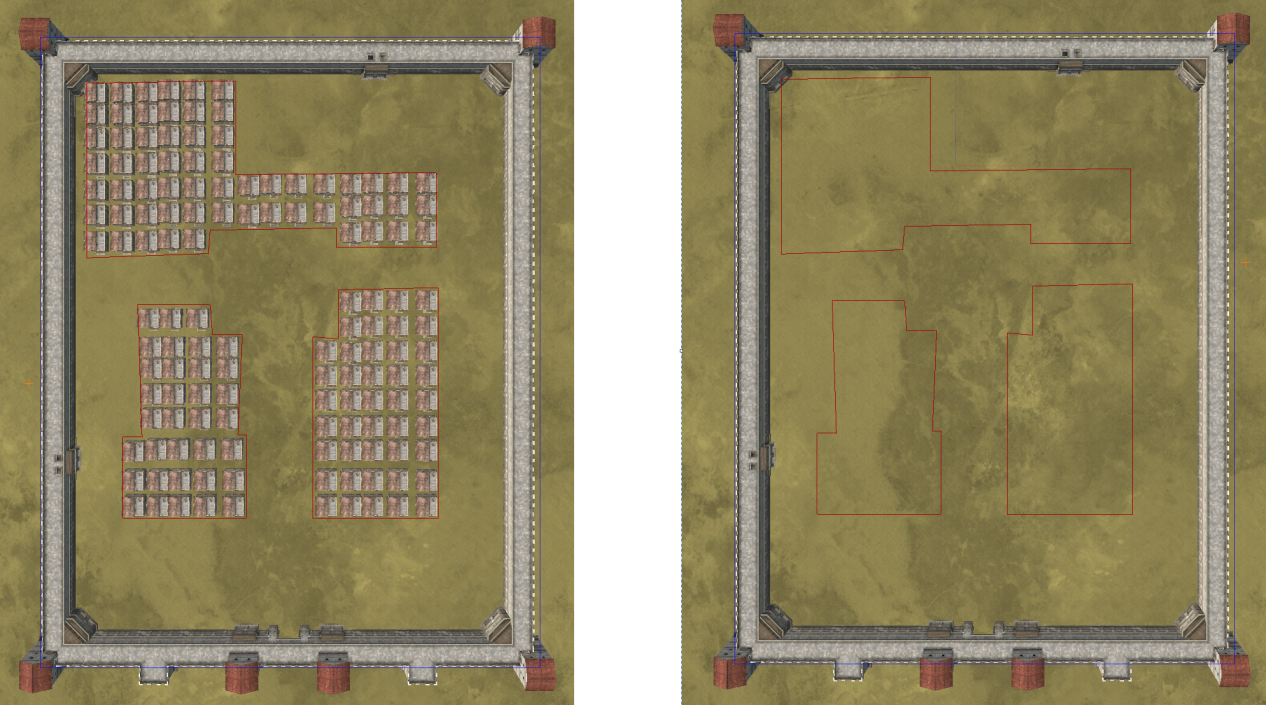
            -Очевидно, что вам нужно 2 зоны развертывания - 1 для атакующего и 1 для обороняющегося, как только вы их разместите, выделите каждую и в property editor редакторе свойств нажмите на add_polygon, этот новый полигон вы должны сделать немного больше, чем оригинальная зона развертывания, потому что этот новый полигон будет решать, как далеко вы можете разместить отдельные отряды.
            Выберите этот новый полигон зоны развертывания и измените тип полигона на "Guerrilla Exclusion Additive".
            Imp
            Go/No-go regions Отмеченная специально зона "идти/не идти по региону
            -Вы размещаете их вокруг мест, куда вы не хотите, чтобы юниты могли попасть:
            Imp
            Projected Decal Проецируемое плоскостное изображение /с эффектом объёмности/
            -С их помощью вы можете создавать дороги, измените масштаб в графе parallax scale на 0 и затем играйте с масштабом, пока не добьетесь правильного отображения всей картинки, как только вы будете довольны тем, как выглядит фрагмент дороги, сохраните его как prefab/архив сборных элементов/ для удобства использования в дальнейшем
            -Масштаб декалей по оси z должен быть установлен на минус, иначе при экспорте карты все ваши декали будут перевернуты на 180 градусов.
            -Лучше всего установить ось y декалей как можно ниже; так они не будут видны над объектами/зданиями, расположенными над ними. Однако убедитесь, что они не расположены слишком низко, чтобы не мерцать при взгляде издалека.
            Vegetation Растительность
            - Перед добавлением растительности убедитесь, что режим создания переключен на "exclusion zone зону исключения", затем создайте зону до краёв вашей местности.
            Это даст TEd понять, что за пределами этого квадрата растительность не должна наносится.
            -Переключите режим создания обратно на "Vegetation Растительность", измените режим на "Brush Кисть", если вы хотите нанести много деревьев.
            Нажмите на кнопку select_trees, слева вы можете выбрать деревья, а затем с помощью кнопки со стрелкой добавить деревья, которые вы хотите закрасить. Нажмите OK, когда закончите всё выделение:
            Imp
            -Перед тем, как рисовать сотни деревьев, щелкните правой кнопкой мыши на "root корневом" слое в property editor редакторе свойств, нажмите "add child layer добавить дочерний слой". Назовите этот слой vegetation, затем щелкните правой кнопкой мыши на этом слое и выберите "Set Working Layer" (Установить рабочий слой), таким образом все деревья, которые вы собираетесь рисовать, будут помещены в этот слой. Когда вы закончите с растительностью и будете создавать другие объекты, обязательно установите другой слой в качестве "Working Layer Рабочего слоя", чтобы не помещать все здания в тот же слой, что и растительность, например. Это необходимо для того, чтобы ваш property editor оставался чистым и чётко организованным.
            Battlefield Zone Зона поля боя
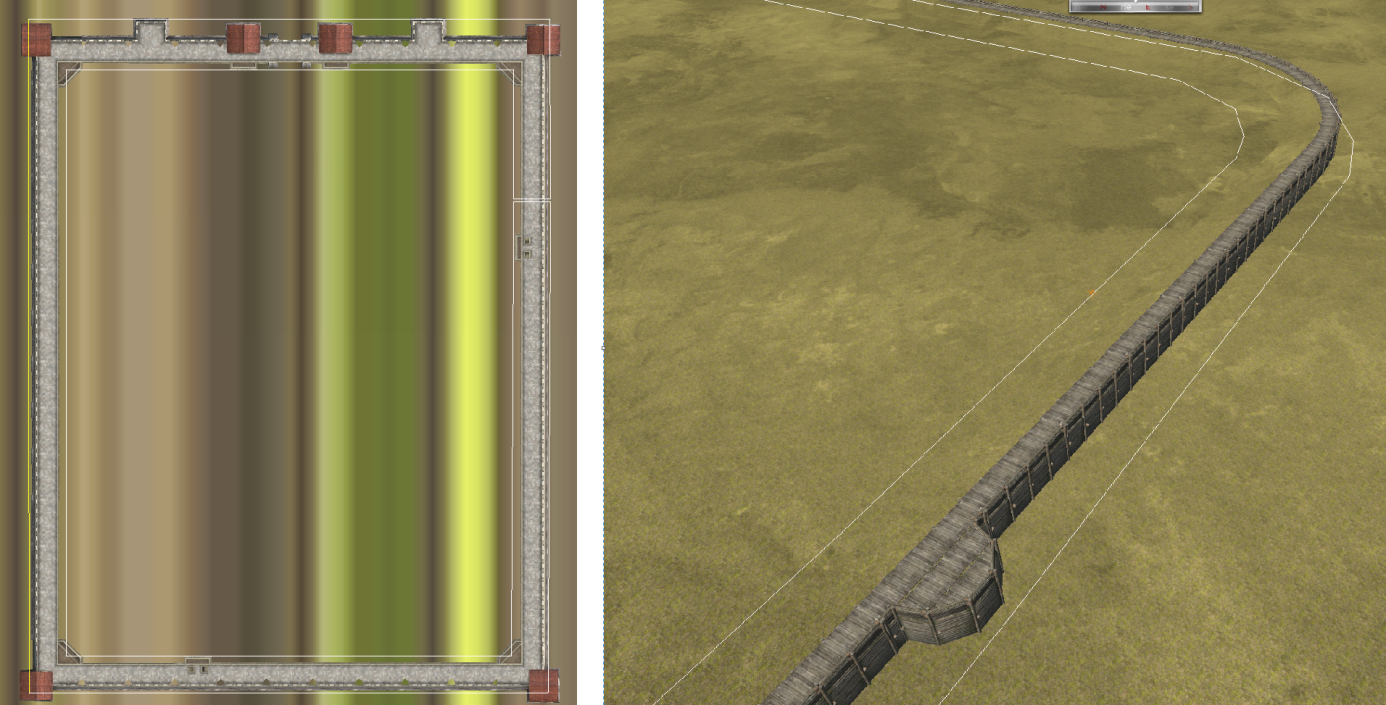
            -Вы должны разместить эту зону вокруг ваших стен, иначе юниты не смогут правильно развертываться и перемещаться по стенам.
            -Оставьте значение rank count 1, rank distance 3 и вы можете изменить zone skirt distance на большее, чтобы она покрывала всю часть вашей стены, затем в "purpose " выберите, какая у вас стена - low wall низкая или high wall высокая (в игре есть только 2 типа стен).
            -Создайте эту зону так, чтобы она покрывала всю часть вашей стены (правый клик или esc подтверждает размещение)
            -Щёлкните по только что созданной зоне и в property editor измените значение rank_count с 1 на 0, это уберёт жёлтую линию внутри зоны. Теперь ваши юниты смогут использовать стены.
            Imp
            Prefab Архив заготовок
            - Вы можете создавать prefab из группы выбранных объектов, а затем использовать эти prefabы на других картах сколько угодно. Например, если вы создаете различные городские кварталы из домов, вы можете превратить их в prefab, а затем быстро вставить их на другие карты, над которыми вы работаете.
            Краткая инструкция создания отдельных элементов библиотеки prefab
            Раздел Greate – вкладка Buildings выбираем здание или объект для создания из него группы которая будет /в дальнейшем/ заполнять пространства. Например можно собрать двор или целый укреп район и положить его в библиотеку prefab для дальнейшего использования. Далее – в боковом меню Property editor сгруппировываем наши выбранные объекты в единую группу, выделяем эту группу и открываем вкладку Prefab
            Здесь мы создаём новый раздел и если это необходимо то и доп. подразделы /для каталогизации сделанного /
            Оперируем кнопками New Folder и New Prefab Selection чтобы сохранить нашу выделенную /новую / группу

            Tutorial battle map creation_Ru word_format (Reveal)

            Tutorial battle map creation_En pdf_format (Reveal)
               vadim
              • Imp
              Imperial
               

              Date: 18 March 2023, 15:01

              Готовлю к публикации пятую главу своего
              труда TerraModding.
              Она будет посвящена введению своих Объектов архитектуры в инструменталий
              Ted
              :046:
                 vadim
                • Imp
                Imperial
                 

                Date: 27 March 2023, 14:02

                Глава пятая
                Предисловие
                Представляю вашему вниманию учебное пособие по введению нового здания TEd AssemblyKit.
                Данный объёмный блок информации потребует более развёрнутого повествования, поэтому оно будет разделено на две главы.
                Именно конкретно в этой главе мы рассмотрим механизм введения кастомного здания в Ted Shogun2.
                Это будет начальная информация, которая пояснит структуру процесса и позволит имея уже данную схему перейти к пояснению по механике введения новых объектов в Total War Attila. Конструкторы TEd AssemblyKit Shogun2 и TEd AssemblyKit Attila имеют общую платформу - движок warscape,
                поэтому данное пособие подходит для введения в мануал по изучению данного аспекта моддинга.
                Как и в предыдущих главах, этот тутор я не просто перевёл с пояснениями механик софта,
                но и дополнил своими пояснениями и терминологией.
                Учебное пособие публикуется с сохранением стилистики подачи материала от автора.

                Exporting a custom building model to TED and Shogun2
                Экспорт пользовательской модели здания в TED Shogun2
                Источник
                Spoiler (expand)

                Автор Primergy
                Перевод и адаптация vadim

                Основа базисных понятий.
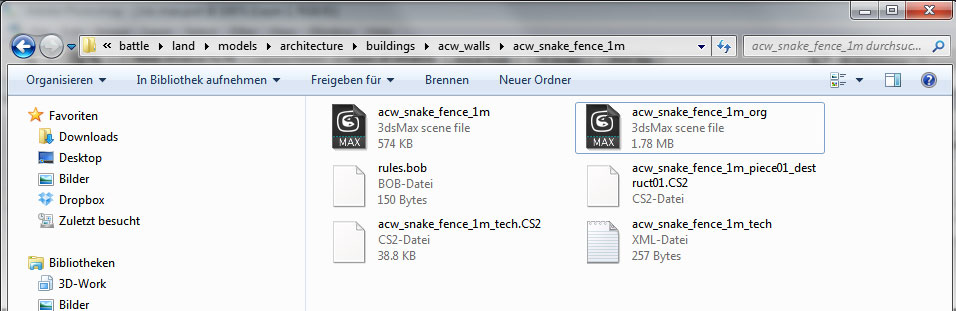
                Для процесса введения зданий существуют некоторые особые правила, которым вы должны следовать. Одним из них является заданное/ особое/ именование папок и файлов.
                - Директория -- ваша папка со зданием или объектом архитектуры, должна находиться в папке raw_data/art/land/.../buildings/. Для игры Attila директория raw_data/art/battle/land/models/architecture/buildings
                - Отдельная папка -- Каждому зданию или объекту, нужна отдельная папка. В этой папке могут быть вложенные дополнительные файлы модели, например, если у вашего здания есть вариации разрушения или утрат.
                - Имя папки -- имя папки должно быть именем файла 3dsMax который вы экспортируете в Аssembly_kit (например, acw_snake_fence_1m).
                - Имя модели – в имени модели должен содержатся перфикс который понимает механизм Ted и ВОВ для обработки, имя модели может быть следующим/пример/: xyz_piece01_destruct01.cs2.
                Например (acw_snake_fence_1m_piece01_destruct01.cs2).
                - Файлы коллизии -- Для создания файлов коллизии вам понадобятся два файла:
                1. xyz_tech.cs2 (имя должно быть таким же, как папка и файл 3ds max с приставкой "_tech" в качестве субфикса, например, acw_snake_fence_1m_tech)
                2. xyz_tech.xml
                Imp

                Действия в программе 3DMax
                Рекомендуется взглянуть на примеры моделей CA, поскольку я упомяну только самое важное. Необходимая программа: 3ds Max 2010 - 13, или более высокими версия с плагином cs2. от CA.
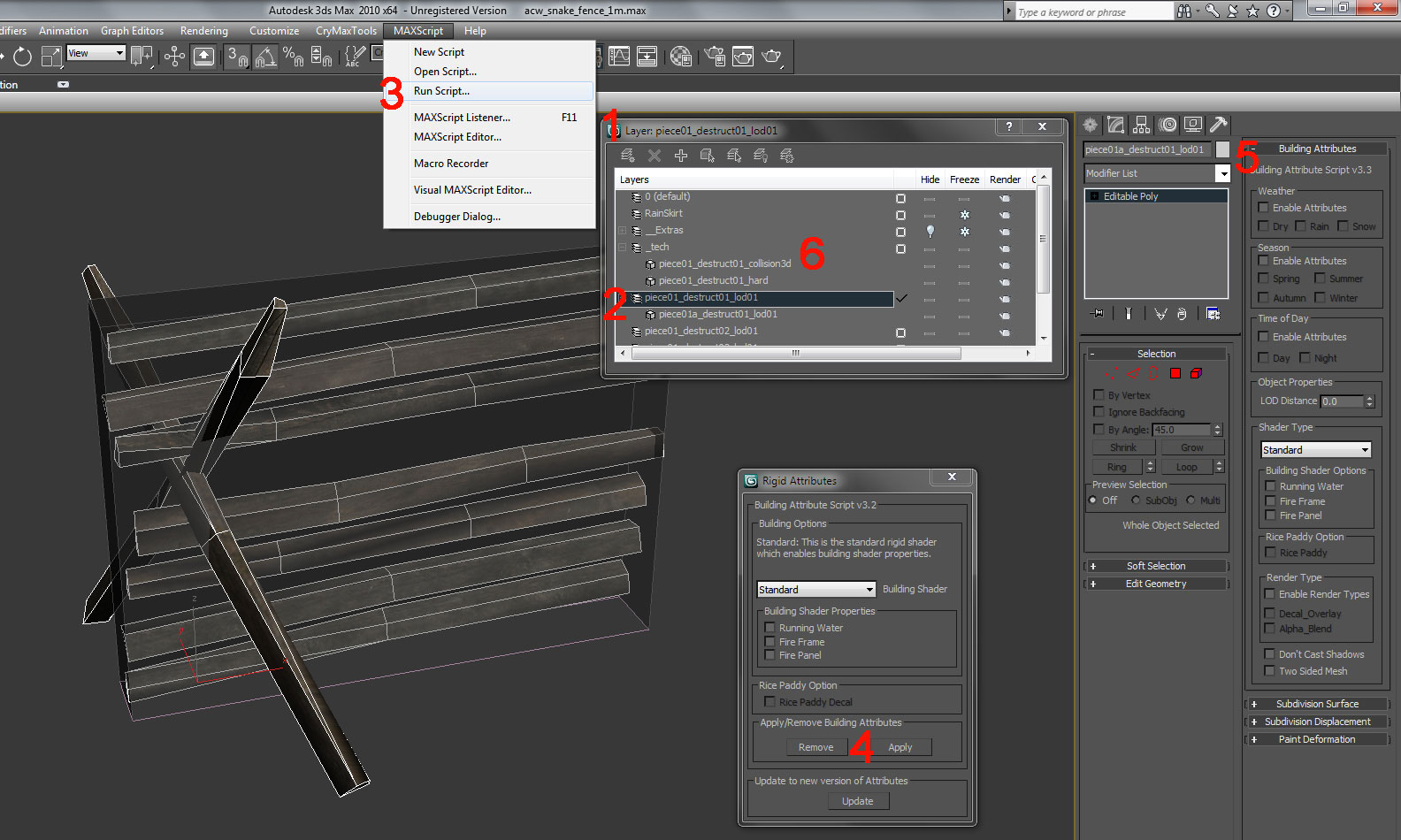
                1)[/color] Если вы посмотрите на мой скриншот и особенно на layer manager - менеджер слоев, вы увидите несколько слоев и моделей, ниже я объясню их название и для чего они используются.
                2) piece01_destruct01_lod01
                Это первый LOD, модель с наибольшим количеством деталей.
                В моем примере у меня только один LOD, но рекомендуется создавать столько, сколько необходимо для достижения наилучшей производительности.
                Изначально конструкция лодов в Игре была сделана чтобы облегчить просчёт процессором/и видеокартой/ массы объектов и их удаления и приближения.
                Если проще /и сравнить это с системой лодов в ригит_моделях солдатиков/ то каждый лод это клон базовой хорошо проработанной модели, только упрощённый чтобы меньше грузить систему просчётами например при масштабных баталиях и отлёте камеры на расстояние от массы объектов. Это было теоретическое отступление от основного повествования. Далее возвращаемся к основной канве.
                Для каждого LOD вам понадобится еще один слой – /но это только для процесса введения в TED Shogun2/ - (иначе вы сойдете с ума при работе над сложными зданиями).
                Просто назовите их "piece01_destruct01_lod02/03/04...".
                Как видно из названия, вы можете иметь несколько частей здания и несколько моделей разрушения. Это можно использовать для стены, которая может быть разрушена, а затем взята штурмом.
                3) Rigid Model Scipts - Скрипт ригит модели
                Чтобы запустить скрипты, зайдите в Maxscript/run script/ и выберите скрипт Attriputes (не забудьте поместить скрипты из assembly kit в папку script в 3ds Max!)
                Откроется новое окно, где вы можете выбрать шейдер (для зданий достаточно standard стандартного), нажмите apply применить.
                Далее отступление с мал. пояснением - в игре Attila такого скрипта нет и атрибуты для модели необходимо прописывать самому.
                4) Затем отредактировать некоторые атрибуты в меню.
                5) На самом деле не обязательно, если вы не примените шейдер, Боб автоматически будет использовать стандартный шейдер.
                6) _tech
                Модель collision коллизии. Вам нужен сплайн (piece01_destruct01_hard), который очерчивает здание, и 3D модель (piece01_destruct01_collision3d) для высоты и т.д.
                Вы можете использовать для каждого уровня разрушения собственную модель коллизий. Модель должна быть закрыта со всех сторон (это означает, что вы не должны удалять полигоны внизу, например).
                Особыми являются мосты, которым также нужна сетка с названием платформы (подробнее об этом позже)
                7) tech.xml
                Здесь хранится история EF-линии. Она не может быть использована в настоящее время, так как нам не хватает скрипта экспортера (maxscript)
                8) Texturing Текстурирование
                Создайте новый материал в Material Editor и дайте ему имя. Внимание. Вы должны использовать имя diffuse texture диффузной текстуры. Например, wood_diffuse.
                Если вы используете несколько текстур (вместо атласа), вам придется разделить модель, так как каждый объект может иметь только одну текстуру.
                9) Export
                Сначала выберите модель piece01_destruct01 и экспортируйте ее с помощью программы cs2 exporter от CA. Обратите внимание на именование файлов, которое я описал в начале.
                Затем экспортируйте модель коллизий с помощью того же экспортера. Так же обратите внимание на название и перфиксы. Сначала Название.Модели_tech.cs2 - никаких piece01_destruct01!
                Imp

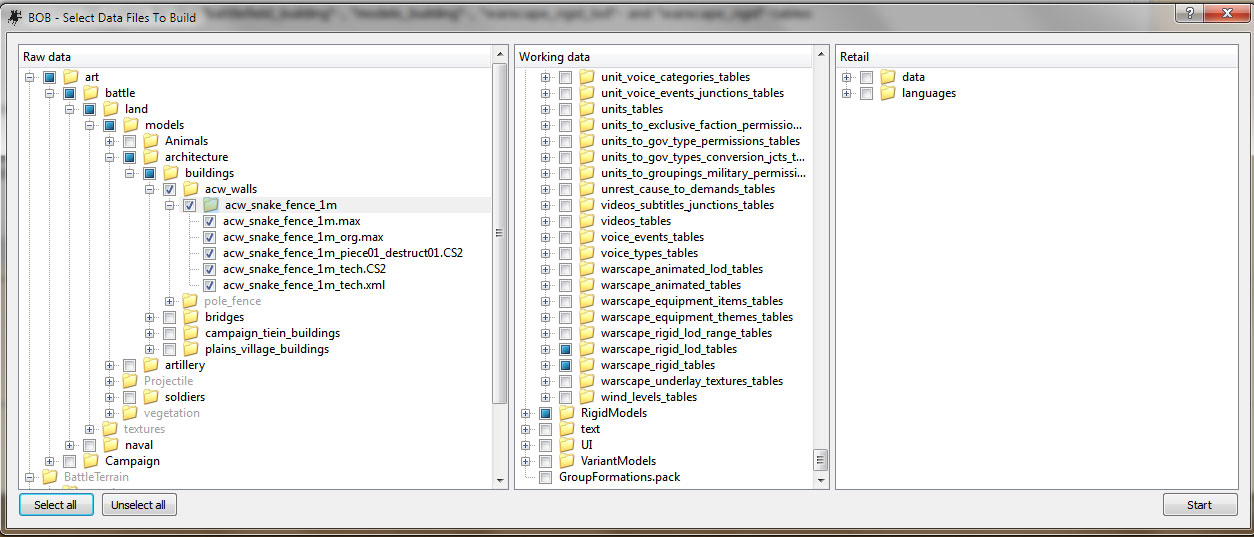
                BOB
                Если имена правильные, вы можете выбрать все файлы для экспорта. Боб автоматически создает DB-таблицы для "battlefield_building", "models_building", "warscape_rigid_lod" и "warscape_rigid"- или в данных папках, которые находятся в общем паке data будут созданы отдельные файлы с вашей моделью.
                Imp

                PackFileManager
                Скопируйте файлы в папку shogun data, создайте новый пак (например, modbuildings.pack) и поместите в него новые файлы.
                Если вы хотите, чтобы здание отображалось в TED, вам нужно сделать две вещи:
                1) Изменить тип пака на "Movie". В противном случае TED не сможет прочитать таблицу.
                2) Перейдите в battlefield_buildings и установите опцию "visible in local TED" на "true".
                Imp
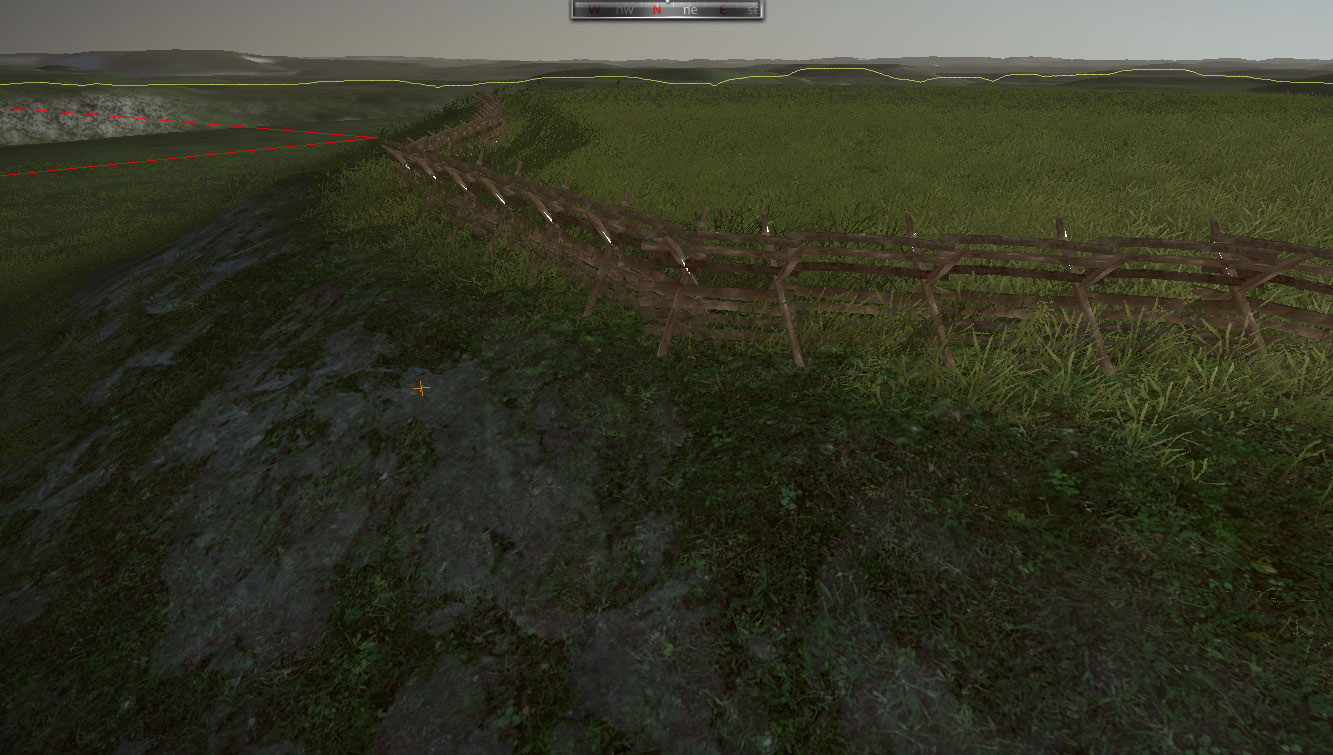
                Если все было сделано правильно, теперь вы должны иметь возможность работать с вашем зданием в в TED
                Imp
                Примечание №1:
                Если вы хотите сделать стену/забор "vaultable" (=солдаты могут перепрыгивать через нее), вы должны назвать сплайн "piece01_destruct01_vwall" вместо "piece01_destruct01_hard".
                В PFM вы должны использовать класс здания "vaultable wall".
                Примечание №2:
                Теперь вы можете создавать новые гарнизонные здания для Empire, Napoleon и Shogun 2!
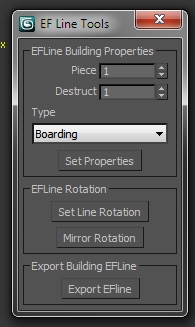
                Использование Maxscript EFLines Tools
                Я исправил проблему с направлением. Теперь солдаты смотрят прямо вперед, в зависимости от ориентации EFline.
                -Добавил кнопку для назначения вращения. Это добавит новую линию, указывающую направление сплайна.
                -Добавлена кнопка для зеркального отображения вращения. Иногда вращение может быть в неправильном направлении, или вы внесли изменения в сплайн и теперь должны пересчитать направление. Нажмите кнопку, чтобы стереть старое вращение и добавить новое.
                Информация по пользованию EFLines Tools:
                Извлеките папку и скопируйте ее в 3dsMaxdirectory/scripts/.
                Запустите, нажав на Maxscript, run script --> EFtoolsbuttons - откроется диалог.
                Создайте новый сплайн только с двумя точками. Сначала задайте его свойства (какой элемент здания, какой уровень разрушения) и тип. Разные типы имеют разные эффекты. "Низкая стена" заставляет солдат опускаться на колени во время стрельбы и так далее.
                Затем воспользуйтесь кнопкой добавления направления, после чего можно приступать к экспорту. Выберите директорию и имя, которое соответствует названию здания (например, acw_eftest_tech.xml").
                Используйте Bob и получайте удовольствие от вашего здания с гарнизоном.
                Imp
                скрипт EF Line Tools для 3Dmax (Reveal)

                Сustom building model to TED and Shogun2_RU word_format (Reveal)

                Сustom building model to TED and Shogun2_EN word_format (Reveal)
                   vadim
                  • Imp
                  Imperial
                   

                  Date: 27 March 2023, 14:20

                  Ну что же Камрады TerraModding пополнился ещё одной главой.
                  Продолжая дальнейшую работу над этим фундаментальным трудом,
                  хотелось заранее объявить,
                  об окончании финишных правок и общей подготовки к публикации уже
                  Главы №6.
                     vadim
                    • Imp
                    Imperial
                     

                    Date: 28 March 2023, 13:17

                    Глава шестая
                    Предисловие
                    Итак глава №6 - это учебное пособие создано именно для пояснения механики прописей в софте /3DMax/
                    для вывода модели в TEd AssemblyKit Attila.
                    Данный мануал подробно описывает процесс подготовки и введения нового объекта в конструктор карт от Creative Assembly.
                    Считая это пособие оптимальным учебным материалом, всё таки хочу проинформировать вас камрады,
                    о том что автор делал расширенное дополнение и отдельное пояснение для этого материала.
                    Учебное пособие публикуется с сохранением стилистики подачи материала от автора.

                    How to convert your custom building and add it ingame
                    Как конвертировать ваше здание и добавить его в игру
                    Источник
                    Spoiler (expand)

                    Автор Mr.Jox
                    Перевод и адаптация vadim

                    Вступление.
                    Прошло время и теперь получив инструментарий для игры вы камрады можете со 100% гарантией не только делать, но и добавлять свои уникальные карты в Компанию Аттилы.
                    После выхода Assembly Kit мы столкнулись с проблемой введения наших /сторонних/ зданий в тактические карты и в софт для их моддинга. Конвертация сторонних объектов не поддерживалась в механизме Ted софта, но благодаря Даррену из CA удалось исправить эту ошибку/недоделку/ и это теперь позволяет нам делать и вводить совершенно новые эпические карты игру!
                    Я начал с проверки всего процесса конвертации новых зданий в TEd.AssemblyKit, и столкнулся с серьезными проблемами, и основная их часть связана с информацией по этапам введения и конкретным примерам с перечислением всех нюансов и шагов.
                    Для того чтобы понять в чём же трабла мне пришлось вскрыть структуру файла .cs2.
                    Разобравшись с прописанной структурой я нашёл решение вопросов конвертации building, и теперь хочу поделится данными знаниями с вами.
                    Прежде всего, нужно отметить, что к модели можно прикрепить несколько материалов (объединенных по группе ID - ID group).
                    Каждый мульти_материал состоит из DirectX шейдеров DirectX shaders (аналогично юнитам).
                    Каждое здание состоит из нескольких элементов:
                    Model - Модель (Undamaged -неповрежденная и Damaged - поврежденная - Опционально),
                    Collision элемент коллизии,
                    Animation анимация (опционально),
                    Textures - текстуры и т.д.
                    Итак будем считать/на данный момент/ что все эти элементы для будущего введения - у вас в наличии.
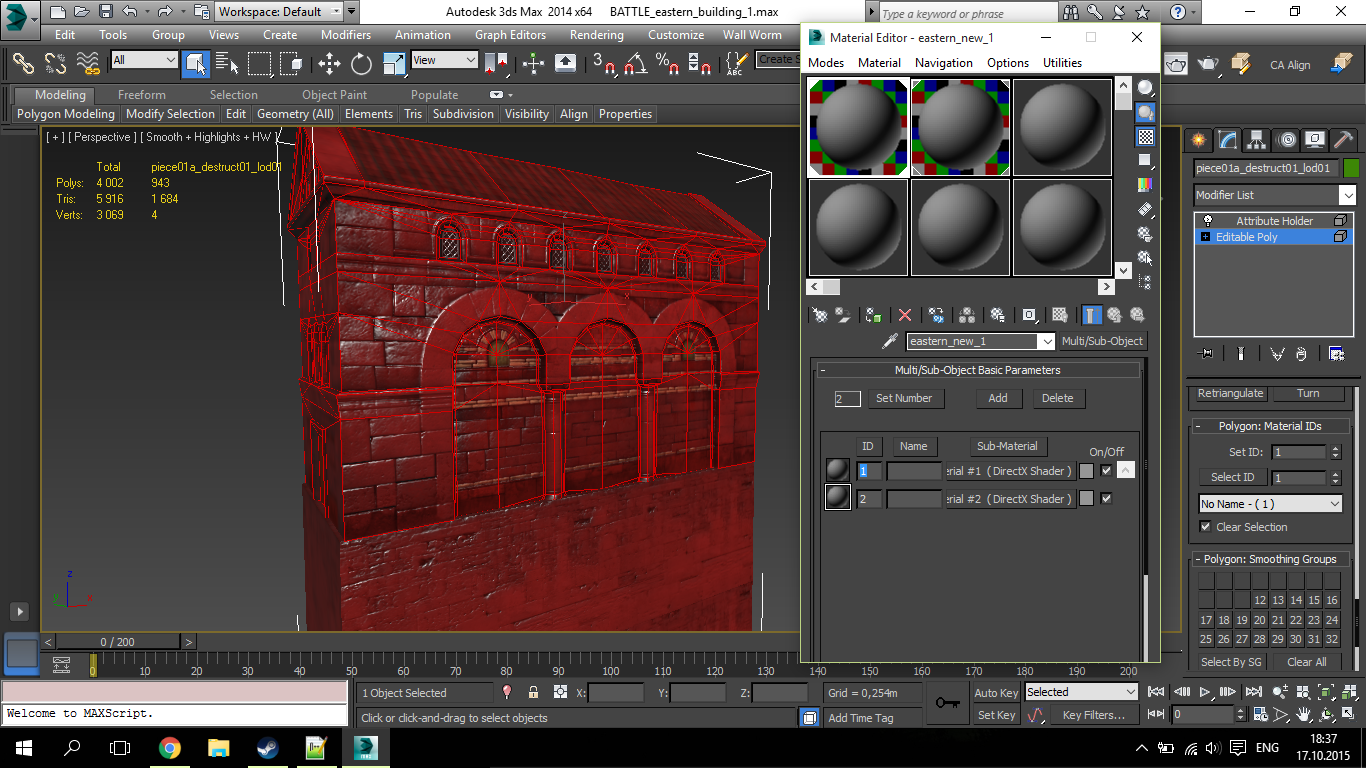
                    Step 1. Настройте ваш графический материал и назначьте его для модели здания.
                    Imp
                    Создайте свой Мульти_Суб материал Multi/Sub-Object (в случае, если вам нужно назначить более одной группы текстур) или один материал с направлением на DirectX шейдер. Это важное уточнение поскольку при Структуре Суб_Обьекта в одном шарике вы можете прописывать несколько материалов текстур к одному домику – крышу с одними текстурами, стены с другими, окна с третьими. Или у вас домик может быть из одного набора текстур, то есть не суб_обьект/ в котором тоже кстати могут быть отдельно / на одном граф. файле размещённые развёртки и крыши и окон и стены.
                    Вообще пропись Суб. или Одинарного набора материалов это момент важный больше для cофта по созданию текстур к модели/ Substance Painter/ в 3DMax
                    Imp
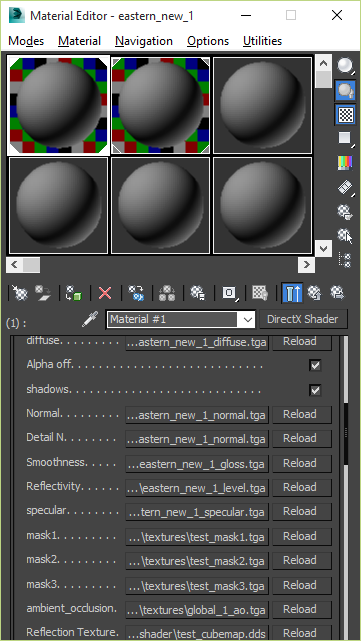
                    Перейдите к параметрам DirectX shaders и добавьте все текстуры, можете ориентироваться на рисунок в заполнении граф материала.
                    Таблица соответствия текстур:
                    ваша текстура строка в 3дмаксе
                    _diffuse -- diffuse
                    _normal -- Normal
                    _normal -- Detail N
                    _level -- Smoothness
                    _gloss_mapReflectivity
                    _specular -- specular
                    _mask -- mask1/mask2/mask3
                    _ao -- ambient_occlusion
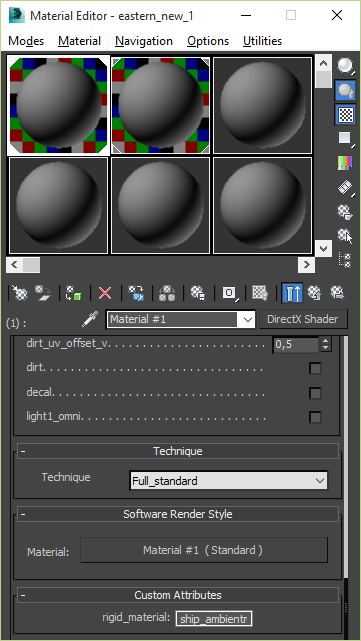
                    Далее идём в меню Material Edito. Заполнение данного меню идёт аналогично с заполнением этого же меню для юнитов. Но, естественно, есть свои нюансы и параметры.
                    Imp
                    Добавьте пользовательский атрибут "rigid_material". И его значение - ship_ambientmap "ship_ambientmap" – это именно значение прописи для зданий в Assembly Kit. Для наглядности процесса ниже ссылка на ролик который всё наглядно показывается.

                    Убедитесь, что вы прикрепили все необходимые текстуры (Diffuse, Normal, Gloss, Level, Specular, Mask1, Mask2, Mask3, AO-Ambient Occlusion).
                    Step 2. Пропись параметров здания /пропись Атрибутов/
                    Вызываем панель Select From Scene
                    Imp
                    1) Имя вашей модели/обьекта/ должны содержать перфиксы повреждения/это в обязательном порядке/ (destruct01, destruct02 и т.д.) и значение лодов тоже должно быть указано lod (lod1, lod2, lod3, lod3 и если это необходимо т.д.).
                    2) Убедитесь, что ваш объект collision коллизии имеет точно такой же уровень повреждений (destruct01, destruct02 и т.д.), как и ваша модель, и имеет постфикс "_collision3d".
                    Imp
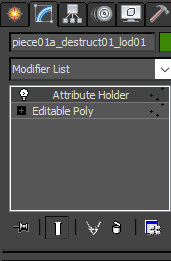
                    Перейдите на панель модификаций и добавьте модификатор "Attribute Holder".
                    Attribute Holder – это пустой модификатор, который предоставляет пользовательский интерфейс на панели Modify, к которому можно добавить пользовательские атрибуты. Он не имеет своего пользовательского интерфейса как такового, а состоит только из тех атрибутов, которые вы добавляете. Доступен через: Create or select an object >> Modifiers menu >> Animation >> Attribute Holder
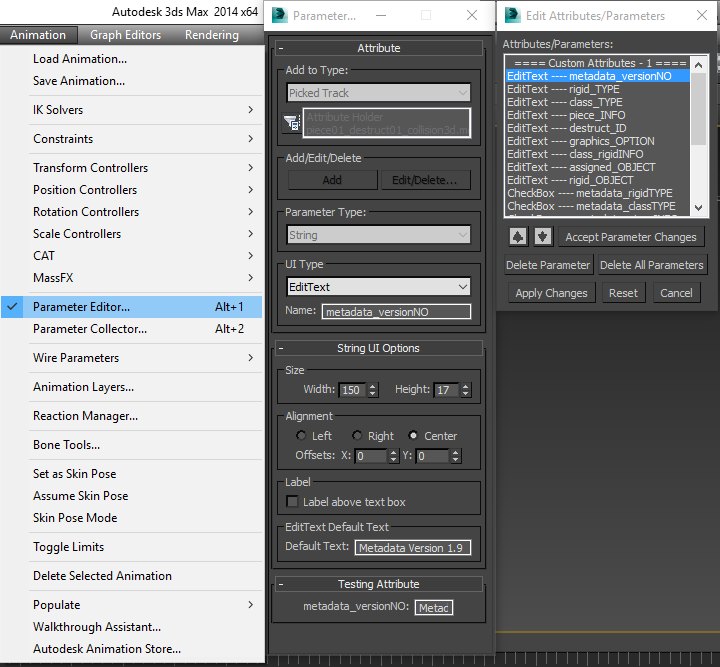
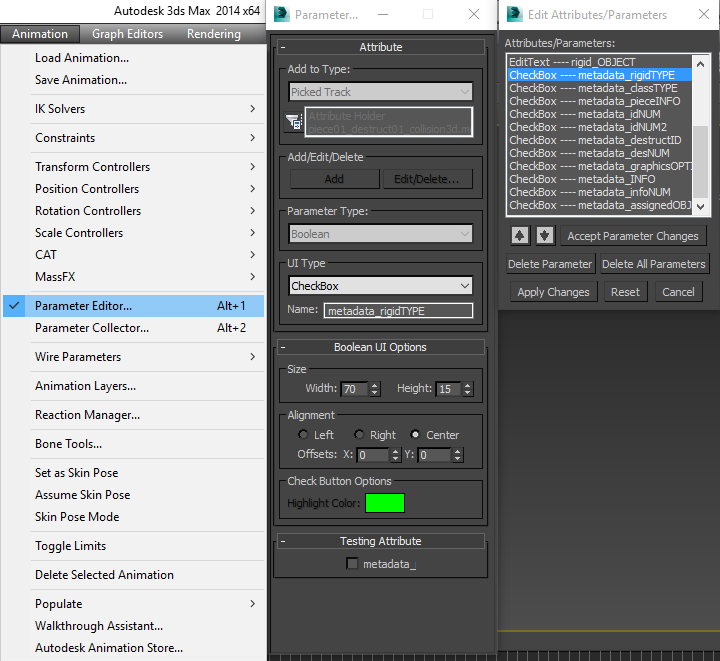
                    Для того чтобы его заполнить этими прописями доп. параметров необходимо пройти во вкладку Animation >>Parameter Editor… далее ниже показан пример заполнения граф параметров для создания нового атрибута.
                    Imp
                    ------------
                    Imp
                    ------------
                    Imp
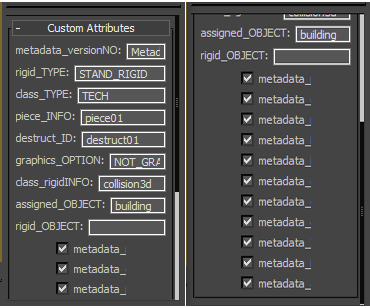
                    Важными параметрами вашей модели являются custom Attributes. Они добавляются в модификатор "Attribute Holder".
                    Я обнаружил, что в Attribute Holder необходимо включить 20 параметров:
                    1. "metadata_versionNO" - версия метаданных. Значение по умолчанию - "Metadata Version 1.9".
                    2. "rigid_TYPE" - значение по умолчанию "STAND_RIGID".
                    3. "class_TYPE" - значение либо видно, либо нет. Определяет collision/model - коллизию/модель. Значение по умолчанию для модели - "DISPLAY". Значение по умолчанию для коллизии - "TECH".
                    4. "piece_INFO" - имя вашей модели без уровня повреждений и значения lod (например, для модели "piece01_damaged01_lod1" - полное имя, а значение "piece01" для параметра "piece_INFO").
                    5. "destruct_ID" - уровень повреждений вашей модели. Для имени модели "piece01_damaged01_lod1" используйте значение "damaged01", для "piece01_damaged02_lod1" - "damaged02" и так далее.
                    6. "graphics_OPTION" - значение "GRAPHICS_HIGH" для модели и "NOT_GRAPHICS" для collision - коллизии.
                    7. "class_rigidINFO" - перфикс от полного имени (например, для "piece01_damaged01_lod1" нужно написать значение "lod1"; для "piece01_destruct01_collision3d" нужно написать "collision3d"; для "piece01b_damaged02_lod3" использовать "lod3" и т.д.).
                    8. "assigned_object" - тип объекта. По умолчанию мы используем значение "building".
                    9. "rigid_OBJECT" - никакой информации, по умолчанию пусто.
                    10. "metadata_rigidTYPE" - boolean булевое значение. По умолчанию истина (установлен флажок).
                    11. "metadata_classTYPE" - boolean булевое значение. По умолчанию истина (установлен флажок).
                    12. "metadata_pieceINFO" - boolean булевое значение. По умолчанию истина (установлен флажок).
                    13. "metadata_idNUM" - boolean булевое значение. По умолчанию истина (установлен флажок).
                    14. "metadata_idNUM2" - boolean булевое значение. По умолчанию истина (установлен флажок).
                    15. "metadata_destructID" - boolean булевое значение. По умолчанию истина (установлен флажок).
                    16. "metadata_desNUM" - boolean булевое значение. По умолчанию истина (установлен флажок).
                    17. "metadata_graphicsOPTION" - boolean булевое значение. По умолчанию истина (установлен флажок).
                    18. "metadata_INFO" - boolean булевое значение. По умолчанию истина (установлен флажок).
                    19. "metadata_infoNUM" - boolean булевое значение. По умолчанию истина (установлен флажок).
                    20. "metadata_assignedOBJECT" - boolean булевое значение. По умолчанию истина (установлен флажок).
                    Я был бы рад, если бы кто-нибудь обнаружил структуру прописи этих 10 неоткрытых значений метаданных. Я подозреваю, что там находятся просто числовые значения.
                    Как добавить эти параметры в " Attribute Holder "

                    Рекомендую сделать один, единый шаблон для внесения данных параметров и в следующий раз копировать данные из шаблона в модификатор "Attribute Holder", как и показано в видео.

                    Step 3.. Экспортируйте в формат .cs2 и конвертируйте в data.
                    После того как вы экспортировали всё в .cs2, убедитесь, что у вас есть правильный файл RULES.BOB в вашем паке вместе с .cs2.
                    пример файла RULES.BOB
                    [BUILDING]
                    TEXTUREPATH = RIGIDMODELS\BUILDINGS\TEXTURES\
                    ANIMATIONFPS = 20
                    ANIMATION_TYPE = BUILDING
                    AUDIOMATERIAL = WOOD
                    CAPACITY = 500
                    CATEGORY = GENERIC
                    HITPOINTS = 500
                    MULTIPLEBUILDINGS = TRUE
                    INCENDIARYRADIUS = 9.0

                    Step 4.. Добавление пользовательской модели на тактическую карту/battlemap/.
                    Чтобы добавить свою модель в TeD, перейдите на вкладку "Create" и выберите либо "Building" (в случае, если вы добавили свои рабочие данные в working data игры), либо "Insert Rigid Model" -> Нажмите на кнопку load и выберите свое здание в work_data.
                    How to convert your custom building_RU word_format (Reveal)

                    How to convert your custom building_EN word_format (Reveal)
                       vadim
                      • Imp
                      Imperial
                       

                      Date: 29 March 2023, 07:27

                      Готовлю расширенное дополнение и углублённое пояснение для Главы №6
                      Тема введения интересна и много структурна поэтому Глава №7 будет посвящена
                      расширенному пояснению механики введения объекта из шестой главы.
                      Так же дополнил Главы №4 и №3 новым методом управления поворотов модели.
                      Дополнение снабжено Gif анимационной картинкой для наглядности.
                      В общем продолжаю Камрады свою нетленку.
                      :046:
                        • 5 Pages
                        • « First
                        • 2
                        • 3
                        • 4
                        • 5
                         
                        Translate a Page
                        Community ImperialTotal War: Attila Моды Total War: Attila Глобальные моды Total War: Attila Bellum Civile Feedback
                        Style:Language: 
                        Conditions · Responsibility · Confid. · About · 03 Jul 2026, 01:34 · Mirrors: ImtwOrg, ImtwSite, ImtwRuImtwRu, ImtwOrg, ImtwSite